
Strompreis und Hausakku auf der AWTRIX-Uhr – mit Home Assistant und einem Klick

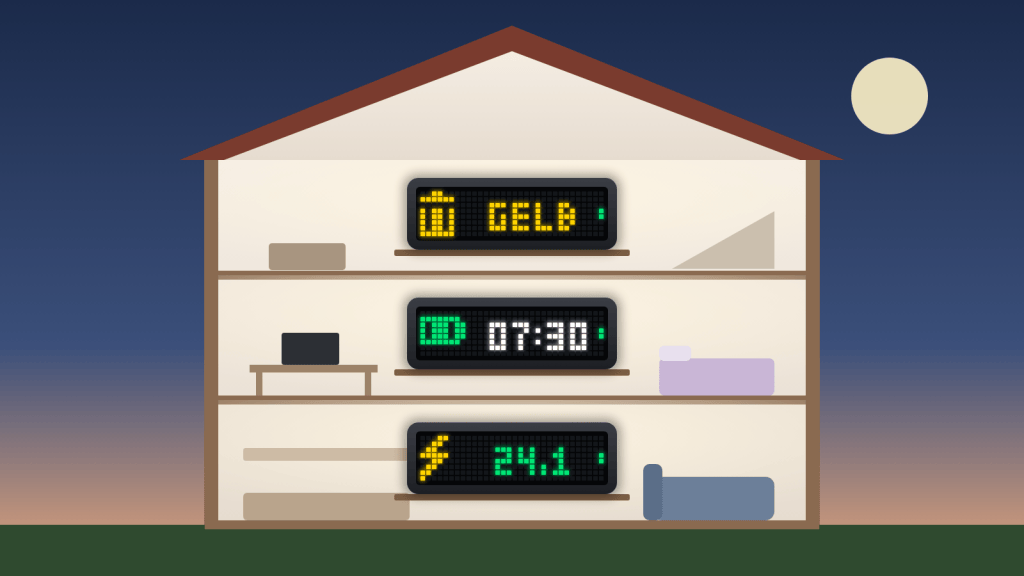
Illustration: Haus im Schnitt mit einer AWTRIX-Pixeluhr auf jeder Etage – Müll, Uhrzeit mit Akkustand, Strompreis

Dieser Beitrag enthält Affiliate-Links (mit * gekennzeichnet).

Im November habe ich gezeigt, wie man die AWTRIX-Pixeluhr komplett über Home Assistant steuert – mit einer ordentlichen Portion YAML. Das geht jetzt einfacher: Drei meiner liebsten Anzeigen gibt es als Blueprint. Ein Klick zum Importieren, Geräte auswählen, fertig. Kein Code.
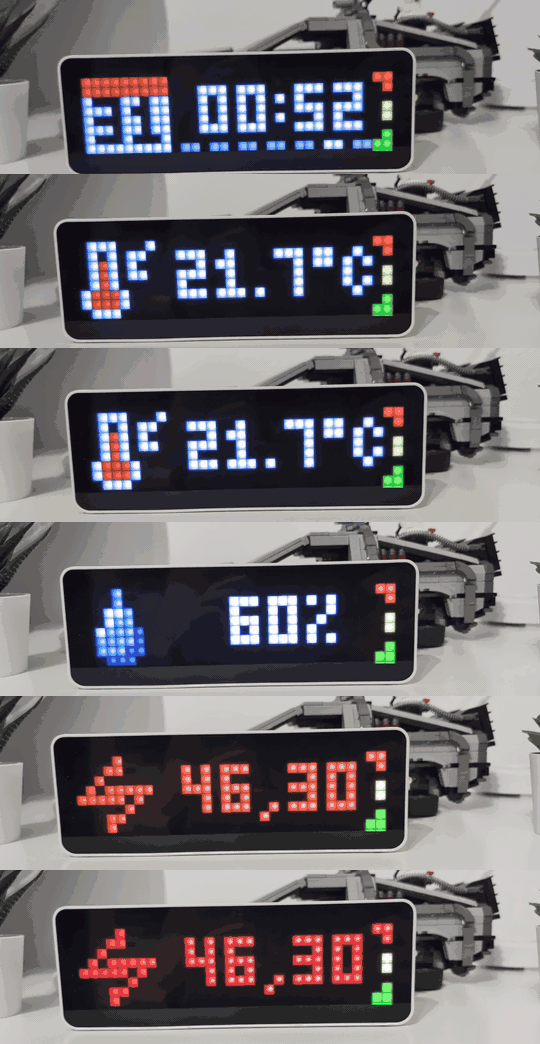
AWTRIX-Uhr bei uns: Uhrzeit, Temperatur, Luftfeuchte, Strompreis; rechts PV-Überschuss, Akku-Ampel und Müll-Ampel
So sieht es bei uns aus: Uhrzeit, Temperatur, Luftfeuchte – dann der Strompreis in Rot. Rechts die drei Ecken: oben PV-Überschuss (rot = gerade keiner), in der Mitte die Akku-Ampel, unten die Müll-Ampel – hier grün für „morgen Bio“.

Was die Uhr dann zeigt

  • Den aktuellen Strompreis als eigene App, zum Beispiel 24,1 – grün, wenn es günstig ist, gelb in der Mitte, rot, wenn man lieber wartet. Die Grenzen stellst du selbst ein.
  • Den Ladestand des Hausakkus als farbige Ecke: leer rot, halb gelb, voll grün, stufenlos dazwischen. Ein Blick genügt.
  • Die Mülltonne für morgen als zweite Ecke – ab dem Vorabend in der Farbe der Tonne, am Abholtag morgens blinkend. Gelesen wird jeder Abfallkalender, auch der ICS-Link deiner Stadt.

Bei uns hängt auf jeder Etage eine Uhr – so sehen wir die wichtigsten Informationen auf einen Blick.

Was du brauchst

  • Die Ulanzi TC001 Pixel-Uhr* mit der kostenlosen Firmware AWTRIX 3
  • Home Assistant mit dem Add-on Mosquitto (MQTT)
  • Einen Strompreis-Sensor – etwa aus der Tibber-Integration. Noch kein dynamischer Tarif? Über meinen Tibber-Einladungslink* bekommen wir beide 50 € für den Tibber Store oder 6 Monate ohne Tibber-Gebühr.
  • Für die Ecke: einen Akku-Sensor in Prozent (Hausakku, E-Auto …)

In drei Schritten

  1. Uhr einmal einrichten: AWTRIX 3 aufspielen und mit MQTT verbinden. Das dauert zehn Minuten – die genaue Anleitung mit allen Feldern steht auf GitHub.
  2. Blueprint importieren: auf den blauen Knopf tippen.
    Strompreis: In Home Assistant importieren
    Akku-Ampel: In Home Assistant importieren
    Müll-Ampel: In Home Assistant importieren
  3. Automation anlegen: In Home Assistant unter Einstellungen → Automationen & Szenen → Blueprints den Blueprint öffnen, Sensor und Uhr auswählen, speichern.

Hat’s geklappt? Wenn dir der Blueprint Zeit spart, freue ich mich über einen Kaffee ☕.

Neue Blueprints zuerst bekommen? Zweimal pro Woche, sonntags und mittwochs, kommt ein neuer Baustein aus unserem Haus – kostenlos per Mail, abbestellen mit einem Klick.

Ein paar Kleinigkeiten, die mir wichtig waren: Es spielt keine Rolle, ob dein Sensor in Euro oder Cent misst. Mehrere Uhren gehen auf einmal. Und kommt eine halbe Stunde kein neuer Preis, verschwindet die Anzeige, statt einen alten Wert stehen zu lassen.

Hakt es?

Die häufigsten Stolpersteine stehen in der Anleitung. Ansonsten gerne einen Kommentar hier oder ein Issue auf GitHub.

Passend dazu: Energie-Cockpit: PV, Akku und Strompreis · Müll-Karte und Erinnerung

Gefällt dir das?

Die Blueprints sind kostenlos. Wenn sie dir Zeit sparen, freue ich mich über einen Kaffee:

Unterstütze mich auf Ko-fi

* Affiliate-Links: Kaufst oder wechselst du darüber, bekomme ich eine kleine Provision bzw. Prämie – für dich ändert sich am Preis nichts. Als Amazon-Partner verdiene ich an qualifizierten Verkäufen.

Das könnte dich auch interessieren

Comments

7 Antworten zu „Strompreis und Hausakku auf der AWTRIX-Uhr – mit Home Assistant und einem Klick“

  1. Avatar von Mehr als Spielerei: So steuerst du deine AWTRIX Pixel-Uhr komplett über Home Assistant (Inkl. YAML-Code) – Kily’s World

    […] Strompreis, Akku-Ampel und Müll-Ampel gibt es jetzt als Blueprint – ohne YAML, mit einem Klick: Strompreis und Hausakku auf der AWTRIX-Uhr – jetzt mit einem Klick. Wer verstehen oder selbst bauen will, findet unten weiterhin den kompletten […]

    Like

  2. Avatar von Waschmaschine fertig? Das Handy sagt Bescheid – mit einer Steckdose und einem Blueprint – Kily’s World

    […] Eigene Zusatzaktionen – etwa eine Ansage oder eine Anzeige auf der AWTRIX-Pixeluhr. […]

    Like

  3. Avatar von Welche Tonne muss raus? Müll-Karte und Erinnerung für Home Assistant – Kily’s World

    […] 🟦 auf Wunsch eine farbige Ecke auf der Pixeluhr (AWTRIX-Beitrag) […]

    Like

  4. Avatar von Unser Energie-Cockpit in Home Assistant: PV, Hausakku, dynamischer Strompreis und Wallbox auf einen Blick – Kily’s World

    […] und den aktuellen Strompreis in Ampelfarben gibt es als Blueprint für die AWTRIX-Pixeluhr – hier mit einem Klick. Wie wir die Wallbox mit evcc und dem dynamischen Tarif steuern, steht […]

    Like

  5. Avatar von Welche Tonne muss raus? Müll-Karte und Erinnerung für Home Assistant – Kily’s World

    […] Wie man die Uhr einrichtet und mit Home Assistant verbindet, steht im AWTRIX-Beitrag. […]

    Like

  6. Avatar von Waschmaschine fertig? Home Assistant meldet es aufs Handy – mit einer Steckdose und einem Blueprint – Kily’s World

    […] Eigene Zusatzaktionen – etwa eine Ansage oder eine Anzeige auf der AWTRIX-Pixeluhr. […]

    Like

  7. Avatar von Kostengünstig Elektro Auto fahren? Unser Setup mit Home Assistant, EVCC und dynamischen Strompreisen – Kily’s World

    […] Passend dazu: Energie-Cockpit: PV, Akku und Strompreis · Strompreis und Akku auf der AWTRIX-Uhr […]

    Like

Schreib einen Kommentar

Entdecke mehr von Kily’s World

Jetzt abonnieren, um weiterzulesen und auf das gesamte Archiv zuzugreifen.

Weiterlesen