Dieser Beitrag enthält Affiliate-Links (mit * gekennzeichnet).
Im November habe ich gezeigt, wie man die AWTRIX-Pixeluhr komplett über Home Assistant steuert – mit einer ordentlichen Portion YAML. Das geht jetzt einfacher: Drei meiner liebsten Anzeigen gibt es als Blueprint. Ein Klick zum Importieren, Geräte auswählen, fertig. Kein Code.
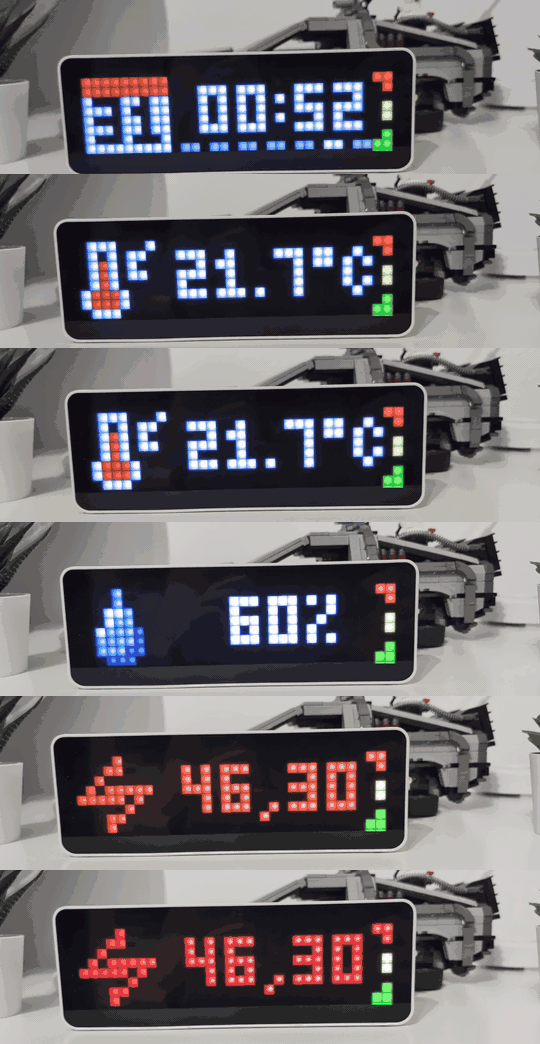
So sieht es bei uns aus: Uhrzeit, Temperatur, Luftfeuchte – dann der Strompreis in Rot. Rechts die drei Ecken: oben PV-Überschuss (rot = gerade keiner), in der Mitte die Akku-Ampel, unten die Müll-Ampel – hier grün für „morgen Bio“.
Was die Uhr dann zeigt
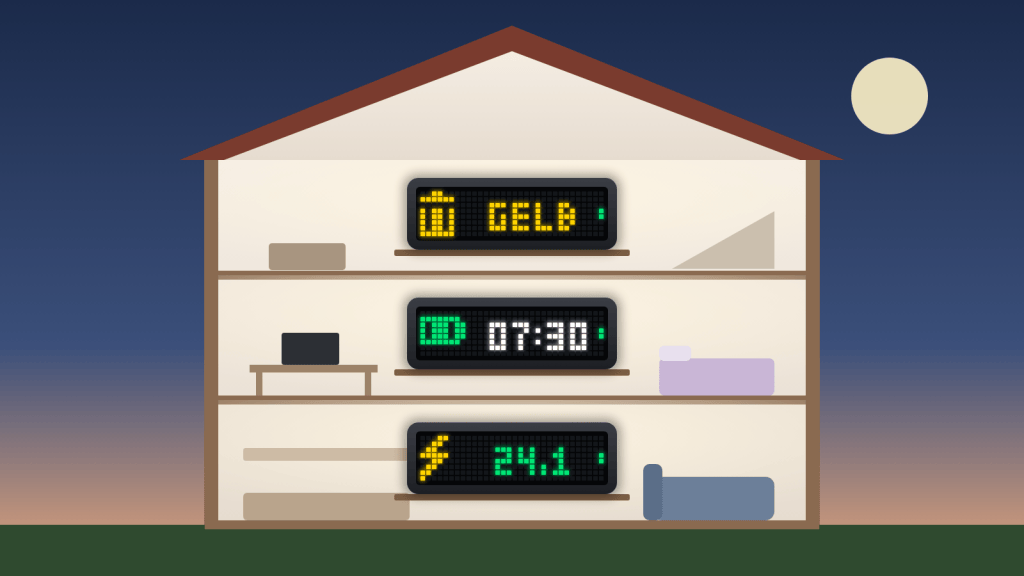
Den aktuellen Strompreis als eigene App, zum Beispiel 24,1 – grün, wenn es günstig ist, gelb in der Mitte, rot, wenn man lieber wartet. Die Grenzen stellst du selbst ein.
Den Ladestand des Hausakkus als farbige Ecke: leer rot, halb gelb, voll grün, stufenlos dazwischen. Ein Blick genügt.
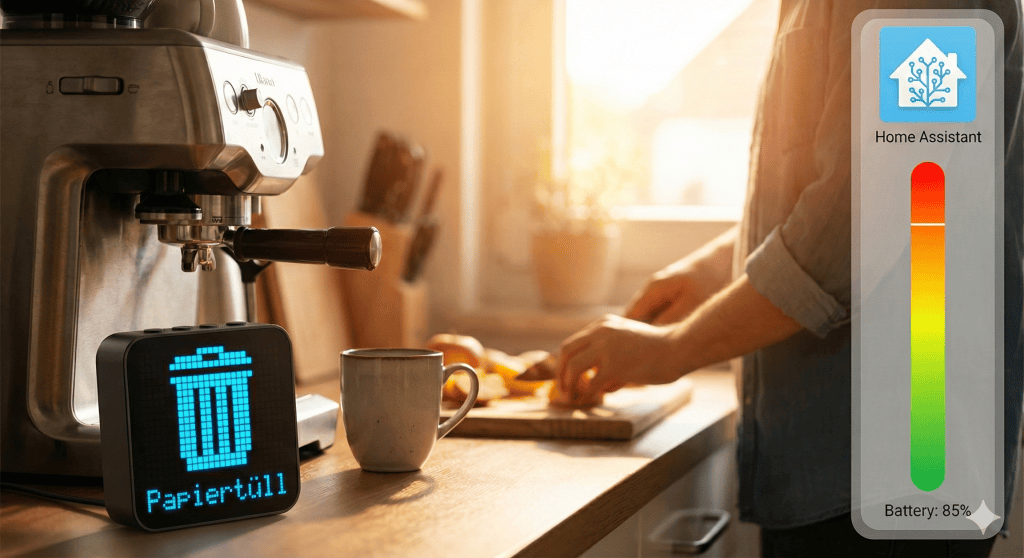
Die Mülltonne für morgen als zweite Ecke – ab dem Vorabend in der Farbe der Tonne, am Abholtag morgens blinkend. Gelesen wird jeder Abfallkalender, auch der ICS-Link deiner Stadt.
Bei uns hängt auf jeder Etage eine Uhr – so sehen wir die wichtigsten Informationen auf einen Blick.
Einen Strompreis-Sensor – etwa aus der Tibber-Integration. Noch kein dynamischer Tarif? Über meinen Tibber-Einladungslink* bekommen wir beide 50 € für den Tibber Store oder 6 Monate ohne Tibber-Gebühr.
Für die Ecke: einen Akku-Sensor in Prozent (Hausakku, E-Auto …)
In drei Schritten
Uhr einmal einrichten: AWTRIX 3 aufspielen und mit MQTT verbinden. Das dauert zehn Minuten – die genaue Anleitung mit allen Feldern steht auf GitHub.
Blueprint importieren: auf den blauen Knopf tippen. Strompreis: Akku-Ampel: Müll-Ampel:
Automation anlegen: In Home Assistant unter Einstellungen → Automationen & Szenen → Blueprints den Blueprint öffnen, Sensor und Uhr auswählen, speichern.
Hat’s geklappt? Wenn dir der Blueprint Zeit spart, freue ich mich über einen Kaffee ☕.
Neue Blueprints zuerst bekommen? Zweimal pro Woche, sonntags und mittwochs, kommt ein neuer Baustein aus unserem Haus – kostenlos per Mail, abbestellen mit einem Klick.
Ein paar Kleinigkeiten, die mir wichtig waren: Es spielt keine Rolle, ob dein Sensor in Euro oder Cent misst. Mehrere Uhren gehen auf einmal. Und kommt eine halbe Stunde kein neuer Preis, verschwindet die Anzeige, statt einen alten Wert stehen zu lassen.
Hakt es?
Die häufigsten Stolpersteine stehen in der Anleitung. Ansonsten gerne einen Kommentar hier oder ein Issue auf GitHub.
Die Blueprints sind kostenlos. Wenn sie dir Zeit sparen, freue ich mich über einen Kaffee:
* Affiliate-Links: Kaufst oder wechselst du darüber, bekomme ich eine kleine Provision bzw. Prämie – für dich ändert sich am Preis nichts. Als Amazon-Partner verdiene ich an qualifizierten Verkäufen.
Dieser Beitrag enthält Affiliate-Links (mit * gekennzeichnet).
Update Oktober 2026: Strompreis, Akku-Ampel und Müll-Ampel gibt es jetzt als Blueprint – ohne YAML, mit einem Klick: Strompreis und Hausakku auf der AWTRIX-Uhr – jetzt mit einem Klick. Wer verstehen oder selbst bauen will, findet unten weiterhin den kompletten Code.
Hand aufs Herz: Wie oft schaut ihr am Handy nach, welche Mülltonne morgen raus muss? Oder checkt die App, wie voll der Hausakku gerade ist?
In einem wirklich smarten Zuhause sollten Informationen dort sein, wo man sie braucht – und zwar ohne, dass man aktiv danach suchen muss.
Deshalb haben wir in unserer Küche die AWTRIX (basierend auf der Ulanzi TC001* mit der genialen AWTRIX-Firmware, inzwischen AWTRIX 3) installiert.
In diesem Beitrag zeige ich euch nicht nur das Konzept, sondern gebe euch meinen kompletten YAML-Code. Wir bauen drei Dinge:
Basis-Skripte: Damit wir die Uhr einfach ansteuern können.
Die Müll-Ampel: Farbige Punkte für Restmüll, Papier & Co.
Der Akku-Monitor: Ein dynamischer Farbverlauf (Rot -> Gelb -> Grün) für den Speicher-Füllstand.
So sieht das bei uns aus: Uhrzeit, Temperatur, Luftfeuchte, Strompreis – rechts die drei Ecken: oben PV-Überschuss, Mitte Akku, unten die Müll-Ampel (grün = morgen Bio).
Teil 1: Die Werkzeuge (Scripts.yaml)
Anstatt in jeder Automation mühsam MQTT-Befehle zu tippen, nutzen wir wiederverwendbare Skripte. Das hält den Code sauber.
Fügt diese Blöcke in eure scripts.yaml ein (oder erstellt neue Skripte in der UI im YAML-Modus).
WICHTIG: Ersetzt awtrix_küche durch den MQTT-Namen eurer Uhr!
1. Indikator setzen (Die farbigen Ecken)
Dieses Skript steuert die kleinen Dreiecke in den Ecken der Uhr (wir nutzen Indikator 3 für Müll).
awtrix_indicator:
  alias: "AWTRIX - Indikator setzen"
  description: "Setzt die Farbe eines Indikators auf der Uhr"
  fields:
    indicator_id:
      description: "Welcher Indikator? (1, 2 oder 3)"
      example: 3
    color:
      description: "RGB Farbe als Liste [R, G, B]"
      example: [255, 0, 0]
  sequence:
    - service: mqtt.publish
      data:
        topic: "awtrix_küche/indicator{{ indicator_id }}"
        payload: >-
          {"color": {{ color | to_json }}}
2. Neue App anzeigen (Text/Icon)
Dieses Skript sendet eine Nachricht (z.B. Temperatur) an die Uhr, die dann durchscrollt.
awtrix_new_app:
  alias: "AWTRIX - App senden"
  fields:
    app_name:
      description: "Name der App (ID)"
      example: "temp_kueche"
    text:
      description: "Der Text der angezeigt werden soll"
    icon:
      description: "Icon Name (ohne .gif)"
    color:
      description: "Textfarbe [R, G, B]"
  sequence:
    - service: mqtt.publish
      data:
        topic: "awtrix_küche/custom/{{ app_name }}"
        payload: >-
          {
            "text": "{{ text }}",
            "icon": "{{ icon }}",
            "color": {{ color | default([255,255,255]) | to_json }},
            "pushIcon": 2,
            "repeat": 2
          }
Teil 2: Die Müll-Ampel (Automation)
Einfacher: Die Müll-Ampel gibt es als Blueprint. Sie liest jeden Abfallkalender (z. B. den ICS-Link deiner Stadt), leuchtet ab dem Vorabend und blinkt am Abholtag:
Morgens um 04:00 Uhr prüft das System unseren Abfallkalender. Je nach Müllsorte leuchtet Indikator 3 (oben rechts) in der passenden Farbe.
Voraussetzung: Ihr habt einen Sensor (z.B. sensor.mullabholung), der den Typ der nächsten Tonne liefert.
alias: "AWTRIX - Müllanzeige (Indikator)"
description: "Setzt den Indikator basierend auf dem Abfallkalender."
trigger:
  - platform: time
    at: "04:00:00"
action:
  - choose:
      # Fall 1: Restmüll (Grau)
      - conditions:
          - condition: state
            entity_id: sensor.mullabholung
            state: "Restmüll"
        sequence:
          - service: script.awtrix_indicator
            data:
              indicator_id: 3
              color: [128, 128, 128]

      # Fall 2: Papier (Blau)
      - conditions:
          - condition: state
            entity_id: sensor.mullabholung
            state: "Papier"
        sequence:
          - service: script.awtrix_indicator
            data:
              indicator_id: 3
              color: [0, 0, 255]

      # Fall 3: Bio (Grün)
      - conditions:
          - condition: state
            entity_id: sensor.mullabholung
            state: "Bio"
        sequence:
          - service: script.awtrix_indicator
            data:
              indicator_id: 3
              color: [0, 255, 0]

      # Fall 4: Kein Müll -> Indikator aus (Schwarz)
      - conditions:
          - condition: state
            entity_id: sensor.mullabholung
            state: "Keine"
        sequence:
          - service: script.awtrix_indicator
            data:
              indicator_id: 3
              color: [0, 0, 0]
mode: single
Hat’s geklappt? Wenn dir der Blueprint Zeit spart, freue ich mich über einen Kaffee ☕.
Neue Blueprints zuerst bekommen? Zweimal pro Woche, sonntags und mittwochs, kommt ein neuer Baustein aus unserem Haus – kostenlos per Mail, abbestellen mit einem Klick.
Teil 3: Der dynamische Akku-Balken (Profi-Level)
Einfacher: Den Akku-Balken gibt es als Blueprint „Akku-Ampel“:
Das ist mein optisches Highlight. Wir visualisieren den Ladestand unseres BYD-Speichers (sensor.sn_3012376597_battery_soc_total) als Indikator 2 (unten rechts).
Der Clou: Die Farbe ändert sich fließend!
0% = Rot
50% = Gelb
100% = Grün
Dafür nutzen wir ein Jinja2-Template, das die RGB-Werte berechnet.
alias: "AWTRIX - Hausakku Farbverlauf"
description: "Ändert die Farbe des Indikators je nach Ladestand (Rot->Gelb->Grün)"
trigger:
  - platform: state
    entity_id: sensor.sn_3012376597_battery_soc_total
action:
  - service: mqtt.publish
    data:
      topic: "awtrix_küche/indicator2"
      payload: >-
        {% set soc = states('sensor.sn_3012376597_battery_soc_total') | float(0) %}
        {% if soc <= 50 %}
          {# Von Rot (0%) zu Gelb (50%) #}
          {# Rot bleibt 255, Grün steigt von 0 auf 255 #}
          {% set r = 255 %}
          {% set g = (255 * (soc / 50)) | int %}
          {% set b = 0 %}
        {% else %}
          {# Von Gelb (50%) zu Grün (100%) #}
          {# Rot sinkt von 255 auf 0, Grün bleibt 255 #}
          {% set r = (255 * (1 - (soc - 50) / 50)) | int %}
          {% set g = 255 %}
          {% set b = 0 %}
        {% endif %}
        {"color": [{{ r }}, {{ g }}, {{ b }}]}
mode: restart
Fazit
Mit diesen drei Bausteinen wird die AWTRIX von einer Spielerei zu einem echten Info-Dashboard. Besonders der Akku-Balken ist ein Hingucker, der Besuchern sofort auffällt („Oh, ihr habt gerade viel Strom!“).
Habt ihr Fragen zum Code oder eigene Ideen für die Anzeige? Postet sie gerne in die Kommentare!
Alle Blueprints und Anleitungen liegen kostenlos auf GitHub. Wenn sie dir Zeit sparen, freue ich mich über einen Kaffee:
* Affiliate-Links: Kaufst du darüber, bekomme ich eine kleine Provision – für dich ändert sich am Preis nichts. Als Amazon-Partner verdiene ich an qualifizierten Verkäufen.