Kategorie: Automatisierung

Was das Haus von selbst macht – und die Schalter, um es zu bremsen

  • Welcher Sensor ist still? So findet Home Assistant leere Batterien, bevor etwas schiefgeht

    Welcher Sensor ist still? So findet Home Assistant leere Batterien, bevor etwas schiefgeht

    Ein Fensterkontakt, der seit Wochen „zu“ meldet. Ein Temperaturfühler, der seit Monaten dieselbe Temperatur zeigt. Sieht alles gut aus – bis man merkt, dass das Gerät längst nichts mehr sagt. Home Assistant zeigt nämlich einfach den letzten Wert weiter.

    Wie oft habe ich erst gemerkt, dass ein Temperatursensor nicht mehr sauber läuft, wenn die Temperatur über Tage gleich geblieben ist. Jetzt gibt es eine Benachrichtigung und ich wechsele die Batterie. Meist ist es damit getan. Genau so soll es sein.

    Der erste Lauf war ernüchternd

    Als wir den Wächter für stumme Geräte eingeschaltet haben, meldete er beim ersten Durchgang:

    • fünf Geräte, die sich gar nicht mehr meldeten – der älteste ein Temperaturfühler, still seit Januar,
    • darunter drei Fensterkontakte, still seit Juli bzw. September – Home Assistant zeigte bei ihnen noch 70 bis 100 % Batterie an, nämlich den Stand von vor dem Verstummen,
    • und vier Hue-Dimmschalter mit 1 bis 4 % – die funken noch, verschlucken aber einzelne Tastendrücke. Das erklärte endlich, warum das Licht „manchmal nicht reagiert“.

    Warum Home Assistant das nicht merkt

    Ein Batteriegerät meldet sich, wenn sich etwas ändert, und zwischendurch ab und zu. Ist die Batterie leer, kommt einfach nichts mehr – und Home Assistant hat keinen Grund, den letzten Wert anzuzweifeln. Auch der Batteriestand ist dann der letzte gemeldete. Und „zuletzt geändert“ hilft nicht weiter: Jeder Neustart von Home Assistant setzt die Werte neu und damit auch diesen Zeitpunkt.

    Wie wir es jetzt erkennen

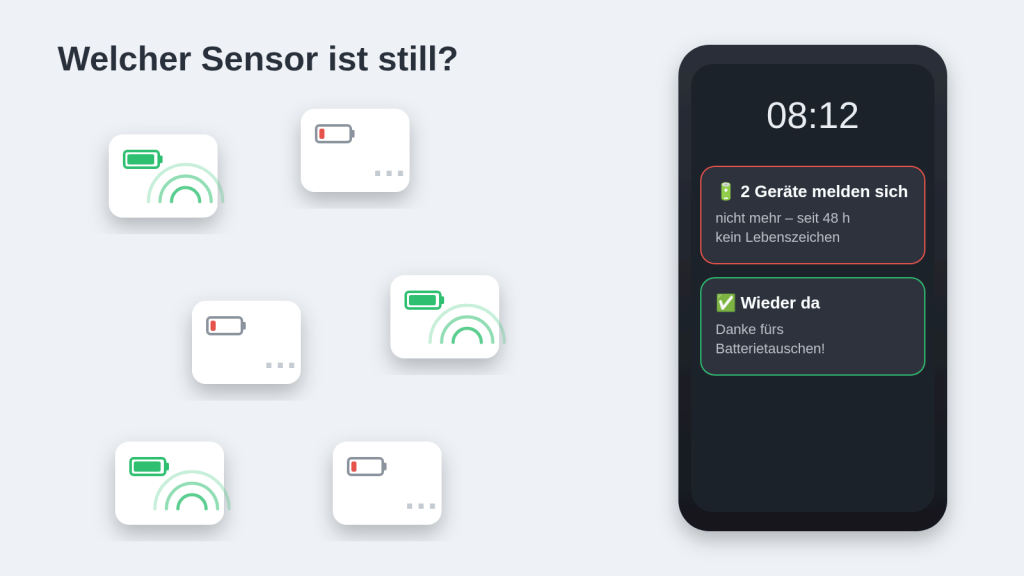
    • Zigbee: Zigbee2MQTT weiß für jedes Gerät, wann es sich zuletzt gemeldet hat. Ist das länger als 48 Stunden her, gilt es als still.
    • Bluetooth und Hue: Hier schauen wir in die Langzeitstatistik. Bleibt ein Messwert 24 Stunden lang exakt gleich, ist das bei einem Thermometer kein Wetter, sondern eine leere Batterie.
    • Aufs Handy kommt dann „🔋 Gerät meldet sich nicht mehr“. Und nach dem Batterietausch, sobald es wieder funkt: „✅ Wieder da – Danke fürs Batterietauschen!“. Solange noch etwas still ist, erinnert eine Nachricht einmal pro Woche daran.
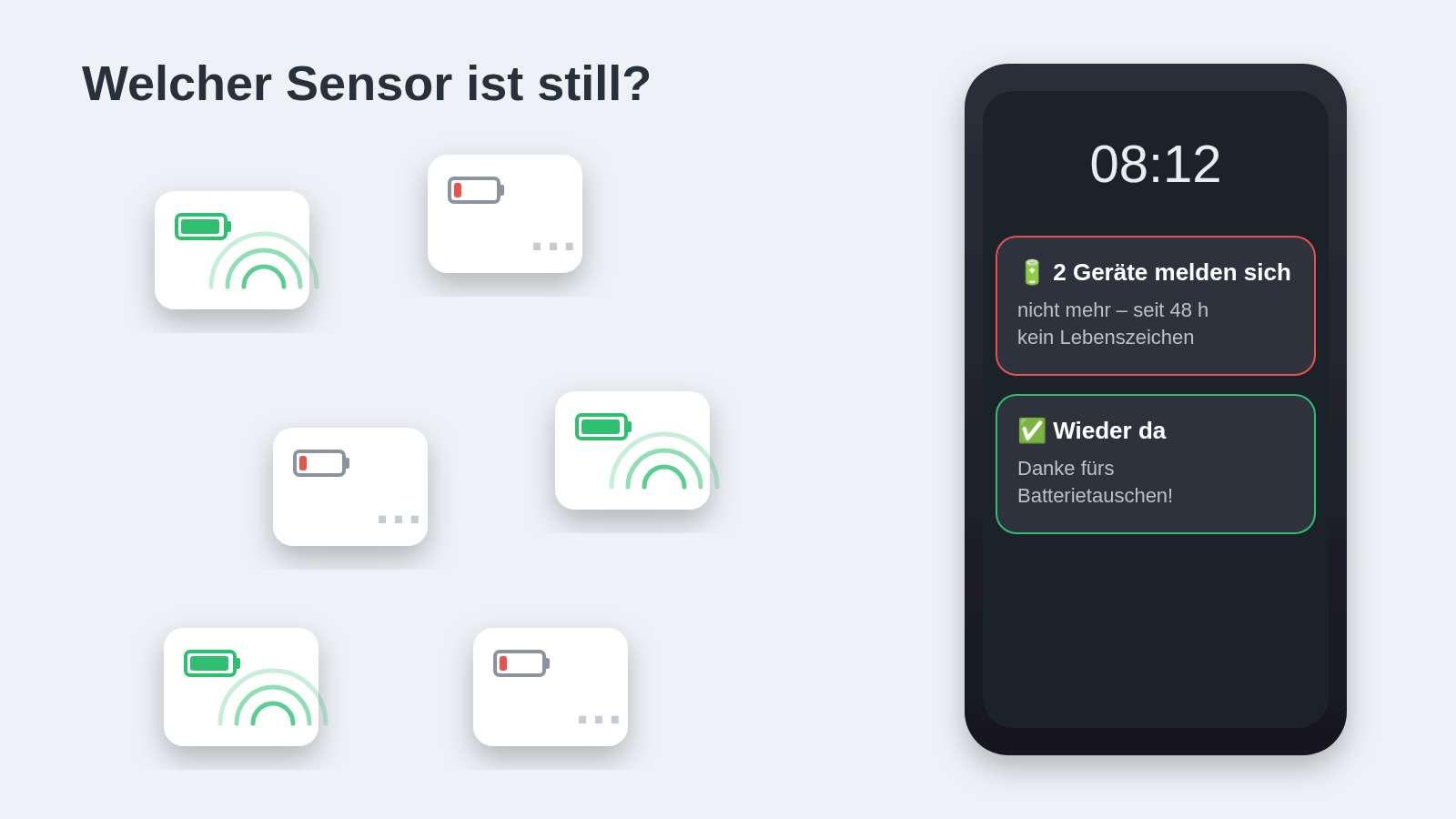
    Handy mit den Meldungen „Geräte melden sich nicht mehr“ und „Wieder da“
    So sieht das bei uns aus: erst die Meldung, nach dem Batterietausch die Entwarnung.

    So geht’s bei dir

    Neu: als fertiger Blueprint – ihr habt in den Kommentaren danach gefragt, hier ist er. Er prüft jede Stunde alle Zigbee-Geräte, meldet stumme aufs Handy, sagt nach dem Batterietausch „Wieder da“ und schickt auf Wunsch samstags eine Übersicht mit fast leeren Batterien. Fällt Zigbee2MQTT ganz aus, kommt eine einzige Meldung statt vieler.

    • „Last seen“ in Zigbee2MQTT einschalten – wie, steht gleich unten in Punkt 1.
    • Einen Text-Helfer Stumme Geräte anlegen (maximale Länge 255) – damit merkt sich der Blueprint, was er schon gemeldet hat.
    • Blueprint importieren:
      In Home Assistant importieren
    • Alle Felder erklärt: Anleitung auf GitHub.

    Hat’s geklappt? Wenn dir der Blueprint Zeit spart, freue ich mich über einen Kaffee ☕.

    Wer verstehen möchte, was dahintersteckt, oder es lieber selbst baut – hier die Einzelteile:

    1. Zigbee2MQTT sagen, dass es „zuletzt gesehen“ mitschicken soll. In den Einstellungen von Zigbee2MQTT unter Advanced die Option Last seen auf „ISO_8601“ stellen. Danach hat jedes Gerät in Home Assistant eine Entität „Last seen“ – sie ist anfangs deaktiviert und muss in den Geräteeinstellungen eingeschaltet werden. Mit ihr sieht man auf einen Blick, wann ein Gerät zuletzt etwas gesagt hat.

    2. Fast leere Batterien richtig finden. Dafür gibt es viele Vorlagen im Netz – und eine Falle, in die wir selbst getappt sind. Diese Vorlage sieht richtig aus, ist es aber nicht:

    {{ states.sensor
    | selectattr('attributes.device_class', 'defined')
    | selectattr('attributes.device_class', 'eq', 'battery')
    | selectattr('state', 'lt', '20')
    | list | count }}

    Der Zustand eines Sensors ist in Home Assistant immer Text. Und als Text ist „9“ größer als „20“, weil die 9 größer ist als die 2. Bei uns zählt diese Vorlage 44 fast leere Batterien – richtig sind 8. So geht es richtig: erst in eine Zahl umwandeln, dann vergleichen.

    {%- set grenze = 20 -%}
    {%- set ns = namespace(leer=[]) -%}
    {%- for s in states.sensor
         | selectattr('attributes.device_class', 'defined')
         | selectattr('attributes.device_class', 'eq', 'battery') -%}
      {%- if s.state | is_number and s.state | float < grenze -%}
        {%- set ns.leer = ns.leer + [s.name ~ ' (' ~ (s.state | float | round(0) | int) ~ ' %)'] -%}
      {%- endif -%}
    {%- endfor -%}
    {{ ns.leer | join(', ') if ns.leer else 'alle Batterien über ' ~ grenze ~ ' %' }}

    Zum Ausprobieren: Entwicklerwerkzeuge → Template, Vorlage einfügen, fertig. Bei uns tauchen darin übrigens auch die beiden Autos auf – deren Ladezustand ist ebenfalls eine „Batterie“. Wer das nicht will, schließt sie über den Namen aus.

    Unser Einkaufszettel

    Wer einmal weiß, welches Gerät welche Knopfzelle braucht, legt sich ein paar auf Vorrat hin. Bei uns: CR2032 für die Temperaturfühler, CR1632 für die Fensterkontakte, CR2450 für die Hue-Dimmschalter. Tipp: Nach dem Tausch meldet sich manches Gerät erst beim nächsten Ereignis – einmal Fenster auf und zu, schon ist es wieder da. Bleibt die Entwarnung aus, das Gerät in Zigbee2MQTT neu koppeln.

    Den Wächter für stumme Geräte hättest du gern als fertigen Baustein zum Importieren? Schreib es in die Kommentare – was gefragt ist, kommt als Nächstes. Damit du es nicht verpasst: Abonnier den Blog über das Feld unter dem Beitrag.

    Mehr aus unserem Haus: Unser Dashboard – Seite für Seite erklärt.

    Passend dazu: Unsere Hardware: Proxmox-Cluster und Funk · Türen abschließen, wenn niemand zu Hause ist

    Neue Beiträge zuerst bekommen? Zweimal pro Woche, sonntags und mittwochs, kommt ein neuer Baustein aus unserem Haus – kostenlos per Mail, abbestellen mit einem Klick.

    Gefällt dir das?

    Alles hier ist kostenlos. Wenn dir der Beitrag weiterhilft, freue ich mich über einen Kaffee:

    Unterstütze mich auf Ko-fi

  • Hab ich abgeschlossen? Home Assistant schließt die Türen ab, wenn niemand zu Hause ist

    Hab ich abgeschlossen? Home Assistant schließt die Türen ab, wenn niemand zu Hause ist

    Dieser Beitrag enthält Affiliate-Links (mit * gekennzeichnet).

    Der Klassiker: Man sitzt im Auto, ist schon an der Ecke – und dann die Frage: Hab ich eigentlich abgeschlossen? Mit einem smarten Türschloss lässt sich das per App nachholen. Noch besser ist, wenn man gar nicht erst daran denken muss.

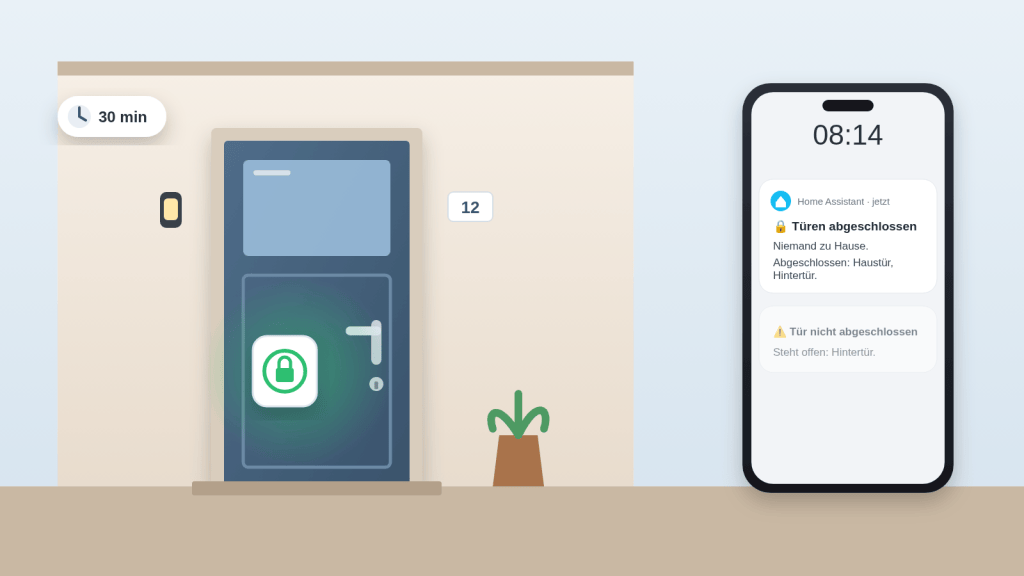
    Bei uns schließt das Haus selbst ab: Sind alle seit 30 Minuten weg, verriegeln Haustür und Hintertür. Steht eine Tür tatsächlich offen, wird sie nicht verriegelt – sonst fährt der Riegel ins Leere und die Tür lässt sich nicht mehr zudrücken –, stattdessen kommt eine Warnung aufs Handy.

    Wie oft habe ich in der Nuki-App nachgeschaut, ob auch wirklich alle Türen zu sind, oder meine Frau gefragt, ob die Hintertür abgeschlossen ist. Natürlich schließen wir meist noch selbst ab – von Hand oder per kleinem Knopf –, wenn wir das Haus verlassen. Aber so wissen wir a) dass immer abgeschlossen wird und b) per Nachricht, wenn wir es doch einmal vergessen hatten.

    Genau diese Automation gibt es jetzt als Blueprint – mit einem Klick importiert, ohne YAML.

    Was du brauchst

    • Ein smartes Türschloss, das in Home Assistant als Schloss erscheint – Nuki, Bosch, Yale, Danalock oder ein Zigbee-/Z-Wave-Schloss. Bei uns sind es zwei Nuki älterer Bauart; aktuell bietet Nuki den Nuki Smart Lock Pro* (5. Generation) und den kompakteren Nuki Smart Lock Ultra* an – beide mit WLAN und Matter.
    • Anwesenheit: die Home-Assistant-App auf jedem Handy, mit Standortfreigabe. Unter Einstellungen → Personen gehört jedes Handy zu seiner Person.
    • Empfohlen: ein Türkontakt am Türblatt, z. B. der Aqara MCCGQ11LM (Zigbee)* – der hängt bei uns an der Hintertür. Viele Schlösser haben auch einen eingebauten Türsensor, der geht genauso.

    In drei Schritten

    1. Blueprint importieren:
      In Home Assistant importieren
    2. Schalter für Gäste anlegen (empfohlen): Einstellungen → Geräte & Dienste → Helfer → Schalter, z. B. „Gäste im Haus“. Ist er an, bleibt alles, wie es ist – für den Tiersitter oder die Großeltern, die kein Handy in Home Assistant haben.
    3. Automation anlegen: Unter Einstellungen → Automationen & Szenen → Blueprints Türen abschließen, wenn niemand zu Hause ist öffnen, Personen, Schlösser und Handys auswählen, unter Türkontakte und Ausnahme die Kontakte und den Gäste-Schalter, speichern.

    Wichtig bei mehreren Türen: Die Kontakte in derselben Reihenfolge wie die Schlösser auswählen – der erste Kontakt gehört zum ersten Schloss.

    Hat’s geklappt? Wenn dir der Blueprint Zeit spart, freue ich mich über einen Kaffee ☕.

    Neue Blueprints zuerst bekommen? Zweimal pro Woche, sonntags und mittwochs, kommt ein neuer Baustein aus unserem Haus – kostenlos per Mail, abbestellen mit einem Klick.

    Was aufs Handy kommt

    FallNachricht
    Alles geklappt🔒 Türen abgeschlossen – Niemand zu Hause. Abgeschlossen: Haustür, Hintertür.
    Tür steht offen⚠️ Tür nicht abgeschlossen – … Steht offen, nicht verriegelt: Hintertür.
    Schloss reagiert nicht⚠️ Tür nicht abgeschlossen – … Schloss hat nicht reagiert: Hintertür.

    Waren die Türen schon zu, kommt gar nichts – eine Nachricht nur dann, wenn wirklich etwas passiert ist. Die Variante „Schloss reagiert nicht“ meldet sich nach einer Minute, etwa wenn die Batterie leer ist oder der Riegel klemmt.

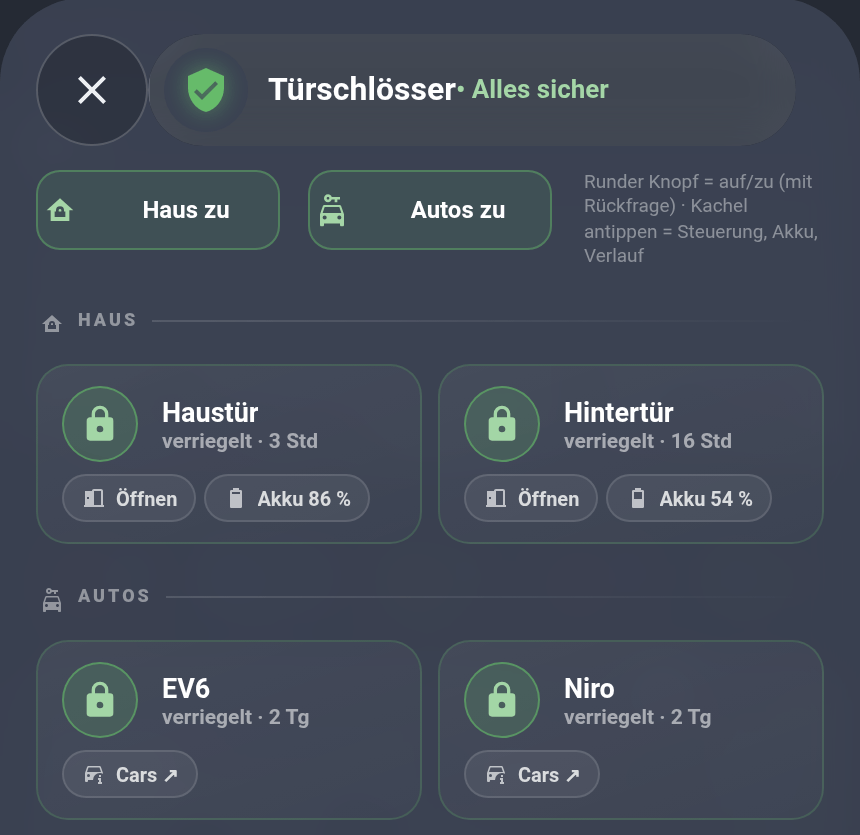
    Dashboard-Pop-up Türschlösser
    Im Dashboard sehen wir alle Schlösser auf einen Blick – Haustür, Hintertür und die beiden Autos. Die Schlösser-Karte hättest du gern zum Nachbauen? Schreib es in die Kommentare – was gefragt ist, stelle ich als Nächstes bereit. Damit du es nicht verpasst: Abonnier den Blog über das Feld unter dem Beitrag.

    Häufige Fragen

    Kann ich mich damit aussperren? Nicht mehr als beim Abschließen per App: Der Blueprint schickt nur „Abschließen“, nie „Öffnen“. Von innen geht die Tür jederzeit auf, von außen wie gewohnt mit App, Schlüssel oder Tastenfeld.

    Und beim Heimkommen automatisch aufschließen? Bewusst nicht. Ein Handy, das sich beim Standort irrt, soll höchstens zu früh abschließen – nie die Tür öffnen.

    Was, wenn Home Assistant gerade neu startet? Dann beginnt die Wartezeit nach dem Neustart von vorn – abgeschlossen wird trotzdem. Das haben wir eigens getestet, weil Updates gern genau dann laufen, wenn niemand da ist.

    Ich habe ein Garagentor, kein Schloss. Dafür gibt es die Warnung auf der AWTRIX-Uhr, solange Tür oder Tor offen ist.

    Alle Felder, Fehlersuche und Details stehen in der Anleitung auf GitHub.

    Dieser Beitrag gehört zur Tour durch unser Home-Assistant-Dashboard. Alles auf einen Blick – was schon erklärt ist und was noch kommt – steht unter Unser Dashboard. Was soll als Nächstes kommen? Schreib es gern in die Kommentare.

    Passend dazu: Türklingel mit Kamerabild für unter 10 €

    Gefällt dir das?

    Der Blueprint ist kostenlos. Wenn er dir die eine oder andere Umkehr an der Straßenecke erspart, freue ich mich über einen Kaffee:
    Unterstütze mich auf Ko-fi

    * Affiliate-Links: Kaufst du darüber, bekomme ich eine kleine Provision – für dich ändert sich am Preis nichts. Als Amazon-Partner verdiene ich an qualifizierten Verkäufen.

  • Schluss mit Sauna-Feeling: Wie Home Assistant deine Beschattung im Sommer komplett autonom regelt

    Schluss mit Sauna-Feeling: Wie Home Assistant deine Beschattung im Sommer komplett autonom regelt

    Dieser Beitrag enthält Affiliate-Links (mit * gekennzeichnet).

    Update Oktober 2026: Die komplette Logik gibt es jetzt als Blueprint – ohne YAML, ohne Entitäten umbenennen, für jede Hausseite in zwei Minuten eingerichtet. Direkt zu Schritt 3 ↓

    Hand aufs Herz: Wer von euch rennt im Sommer auch ständig durchs Haus, um Rollos runterzulassen, wenn die Sonne knallt? Und wer zieht sie genervt wieder hoch, sobald sich eine Wolke davorschiebt, nur um sie 10 Minuten später wieder runterzulassen?

    Dieses „Rollladen-Jo-Jo“ nervt nicht nur, es verschleißt auch die Motoren.

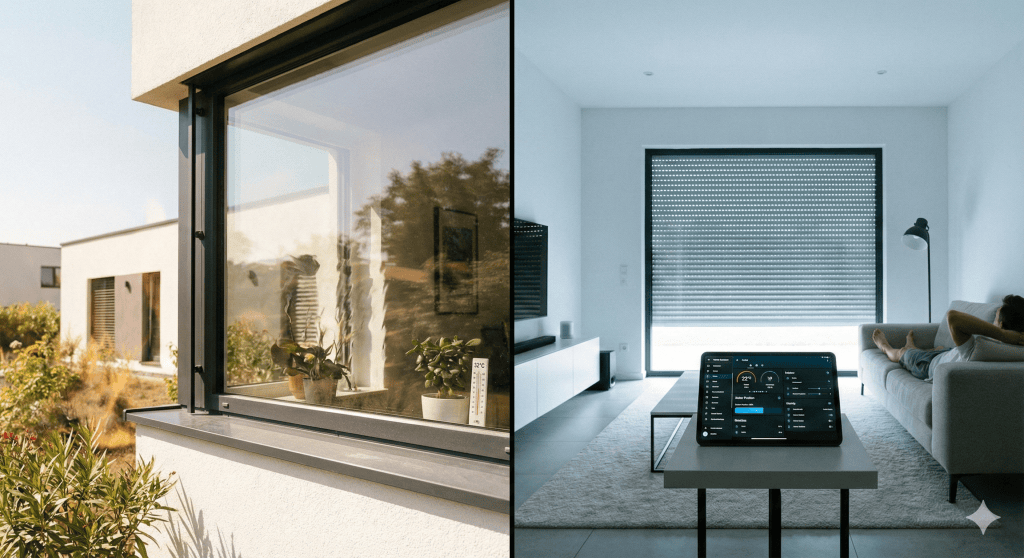
    In unserer Smart-Home-Dokumentation ist die automatische Beschattung eines der absoluten Highlights. Sie sorgt dafür, dass die Hitze gar nicht erst ins Haus kommt – und zwar vollautomatisch, vorausschauend und ohne nervöses Auf und Ab.

    Heute zeige ich euch Schritt für Schritt, wie wir das gelöst haben und wie ihr die Logik für eure Südseite (oder jede andere Seite) in einer einzigen, sauberen Automation nachbaut.

    Die Rollos steuern bei uns Shelly Plus 2PM* – sie fahren jede Position in Prozent an, und Home Assistant findet sie im Netzwerk von selbst.

    Das Problem: Warum Helligkeitssensoren allein nicht reichen

    Die meisten einfachen Smart-Home-Lösungen nutzen einen simplen Helligkeitssensor:

    • Sonne hell -> Rollo runter.
    • Wolke kommt -> Rollo hoch.

    Das Ergebnis ist Unruhe. Ein echtes Smart Home muss schlauer sein. Unsere Lösung basiert daher auf vier Faktoren, die alle gleichzeitig zutreffen müssen:

    1. Sonnenstand (Azimut & Elevation): Steht die Sonne überhaupt so, dass sie ins Fenster scheinen kann?
    2. Temperatur: Ist es im Raum (oder draußen) überhaupt warm genug, dass wir Schatten brauchen? (Bei uns messen Aqara-Temperatursensoren* die Räume.) Im Winter wollen wir die Sonne ja zum Heizen nutzen.
    3. Bewölkung: Ist der Himmel klar genug, dass die Sonne Kraft hat?
    4. Der „Input Boolean“ (Der Clou!): Das System bekommt ein Gedächtnis. Es merkt sich: „Ich habe heute schon beschattet.“ Wenn das Rollo einmal unten ist, bleibt es unten – auch bei vorübergehenden Wolken. Erst wenn die Sonne weg ist, fährt es hoch.

    Kleines Lexikon der Fachbegriffe

    Bevor wir in den Code springen, kurz die wichtigsten Begriffe, damit wir vom Gleichen sprechen:

    • Azimut (Azimuth): Die Himmelsrichtung der Sonne in Grad.
      • 0° = Norden | 90° = Osten | 180° = Süden | 270° = Westen.
    • Elevation: Der Höhenwinkel der Sonne über dem Horizont.
      • Wir nutzen das, damit die Rollos nicht schon bei Sonnenaufgang (0°) runterfahren, sondern erst, wenn die Sonne Kraft hat (z.B. > 20°).
    • Input Boolean (Helfer): Ein virtueller Schalter in Home Assistant. Wir nutzen ihn als Merker („Gedächtnis“), um den Status der Automatik zu speichern.

    Schritt 1: Daten sammeln

    Woher wisst ihr, welche Winkel für EUER Fenster gelten?

    Ich empfehle das Tool Sonnenverlauf.de.

    1. Sucht eure Adresse.
    2. Platziert den Pin genau vor das Fenster.
    3. Schaut, in welchem Winkelbereich (Azimut) die Sonne auf die Fassade trifft.

    Beispielwerte für eine klassische Südseite:

    • Start (Azimut): 130° (Süd-Ost, Sonne kommt rum)
    • Ende (Azimut): 250° (Süd-West, Sonne ist weg)
    • Höhe (Elevation): > 20° (Sonne steht hoch genug)

    Schritt 2: Den „Helfer“ anlegen

    Wir brauchen einen Schalter, der sich merkt, ob die Automatik heute schon aktiv war.

    Geht in Home Assistant zu:

    Einstellungen -> Geräte & Dienste -> Tab Helfer -> Helfer erstellen -> Schalter (Input Boolean).

    • Name: Sonnenschutz Süd Gedächtnis
    • Entitäts-ID: input_boolean.sonnenschutz_sud_gedachtnis

    Schritt 3: Die Automation – jetzt mit einem Klick

    Am einfachsten mit dem Blueprint:

    1. Importieren:
      In Home Assistant importieren
    2. Unter Einstellungen → Automationen & Szenen → Blueprints Sonnenschutz je Fassade öffnen.
    3. Rollos der Hausseite, die Winkel aus Schritt 1 und den Helfer aus Schritt 2 eintragen. Temperatur und Bewölkung sind optional. Speichern.

    Hat’s geklappt? Wenn dir der Blueprint Zeit spart, freue ich mich über einen Kaffee ☕.

    Neue Blueprints zuerst bekommen? Zweimal pro Woche, sonntags und mittwochs, kommt ein neuer Baustein aus unserem Haus – kostenlos per Mail, abbestellen mit einem Klick.

    Zwei Dinge macht der Blueprint noch besser als mein YAML unten: Rollos, die ihr selbst ganz geschlossen habt, bleiben zu – und abends fährt er nur die Rollos hoch, die noch auf der Beschattungs-Position stehen. Alle Felder erklärt die Anleitung auf GitHub.

    Lieber selbst bauen?

    Früher hatte ich dafür drei Automationen (Runter, Hoch, Reset). Dank moderner Home Assistant Features (Trigger-IDs) packen wir heute alles in eine einzige, saubere Datei. Das hält das System übersichtlich.

    Hier ist der komplette YAML-Code. Ihr könnt ihn kopieren, eine neue Automation erstellen, oben rechts auf die drei Punkte klicken, „Als YAML bearbeiten“ wählen und einfügen.

    WICHTIG: Passt die Entitäten (Sensoren, Rollos) an eure Namen an!

    alias: "Sonnenschutz - Südseite (Komplettsteuerung)"
    description: "Regelt Beschattung, Wiedereröffnung und Reset intelligent in einer Automation."
    mode: single
    
    # --- DIE AUSLÖSER (TRIGGERS) ---
    trigger:
      # 1. Check zum Runterfahren (Wir prüfen alle 15 Min)
      # Warum alle 15 Min? Damit das Rollo nicht sofort zuckt, wenn ein Wert kurz schwankt.
      - platform: time_pattern
        minutes: "/15"
        id: "check_shading"
    
      # 2. Check zum Hochfahren (Sonne ist weg)
      # Wenn der Azimut größer als 250° ist, ist die Sonne an der Südseite vorbei.
      - platform: numeric_state
        entity_id: sun.sun
        attribute: azimuth
        above: 250
        id: "sun_gone"
    
      # 3. Reset für den nächsten Tag (Mitternacht)
      - platform: time
        at: "00:00:00"
        id: "daily_reset"
    
    # --- DIE MACHE (ACTIONS) ---
    action:
      - choose:
          # --- OPTION A: Runterfahren ---
          # Logik: Ist es Zeit zu prüfen? UND war das Rollo noch nicht unten? UND passen die Wetterdaten?
          - conditions:
              - condition: trigger
                id: "check_shading"
              # Gedächtnis prüfen: Nur fahren, wenn heute noch NICHT beschattet wurde
              - condition: state
                entity_id: input_boolean.sonnenschutz_sud_gedachtnis
                state: "off"
              # Sonnen-Winkel prüfen (Südseite)
              - condition: numeric_state
                entity_id: sun.sun
                attribute: azimuth
                above: 130
                below: 250
              # Sonnen-Höhe prüfen
              - condition: numeric_state
                entity_id: sun.sun
                attribute: elevation
                above: 20
              # Temperatur prüfen (z.B. Innentemperatur > 23 Grad)
              - condition: numeric_state
                entity_id: sensor.wohnzimmer_temperatur
                above: 23
              # Bewölkung prüfen (z.B. weniger als 30% Wolken laut Wetterbericht)
              - condition: numeric_state
                entity_id: weather.home
                attribute: cloud_coverage
                below: 30
            sequence:
              # Rollo auf 30% fahren (Beschattung)
              - service: cover.set_cover_position
                target:
                  entity_id: cover.wohnzimmer_rollo_sued
                data:
                  position: 30
              # WICHTIG: Das Gedächtnis einschalten!
              - service: input_boolean.turn_on
                target:
                  entity_id: input_boolean.sonnenschutz_sud_gedachtnis
    
          # --- OPTION B: Hochfahren ---
          # Logik: Sonne ist weg? UND waren wir automatisch unten? Dann hoch!
          - conditions:
              - condition: trigger
                id: "sun_gone"
              # Sicherheits-Check: Nur hochfahren, wenn die Automatik auch aktiv war.
              # Das verhindert, dass das Rollo hochfährt, wenn ihr es manuell bedient habt.
              - condition: state
                entity_id: input_boolean.sonnenschutz_sud_gedachtnis
                state: "on"
            sequence:
              - service: cover.open_cover
                target:
                  entity_id: cover.wohnzimmer_rollo_sued
    
          # --- OPTION C: Reset ---
          # Logik: Neuer Tag, neues Glück. Gedächtnis löschen.
          - conditions:
              - condition: trigger
                id: "daily_reset"
            sequence:
              - service: input_boolean.turn_off
                target:
                  entity_id: input_boolean.sonnenschutz_sud_gedachtnis


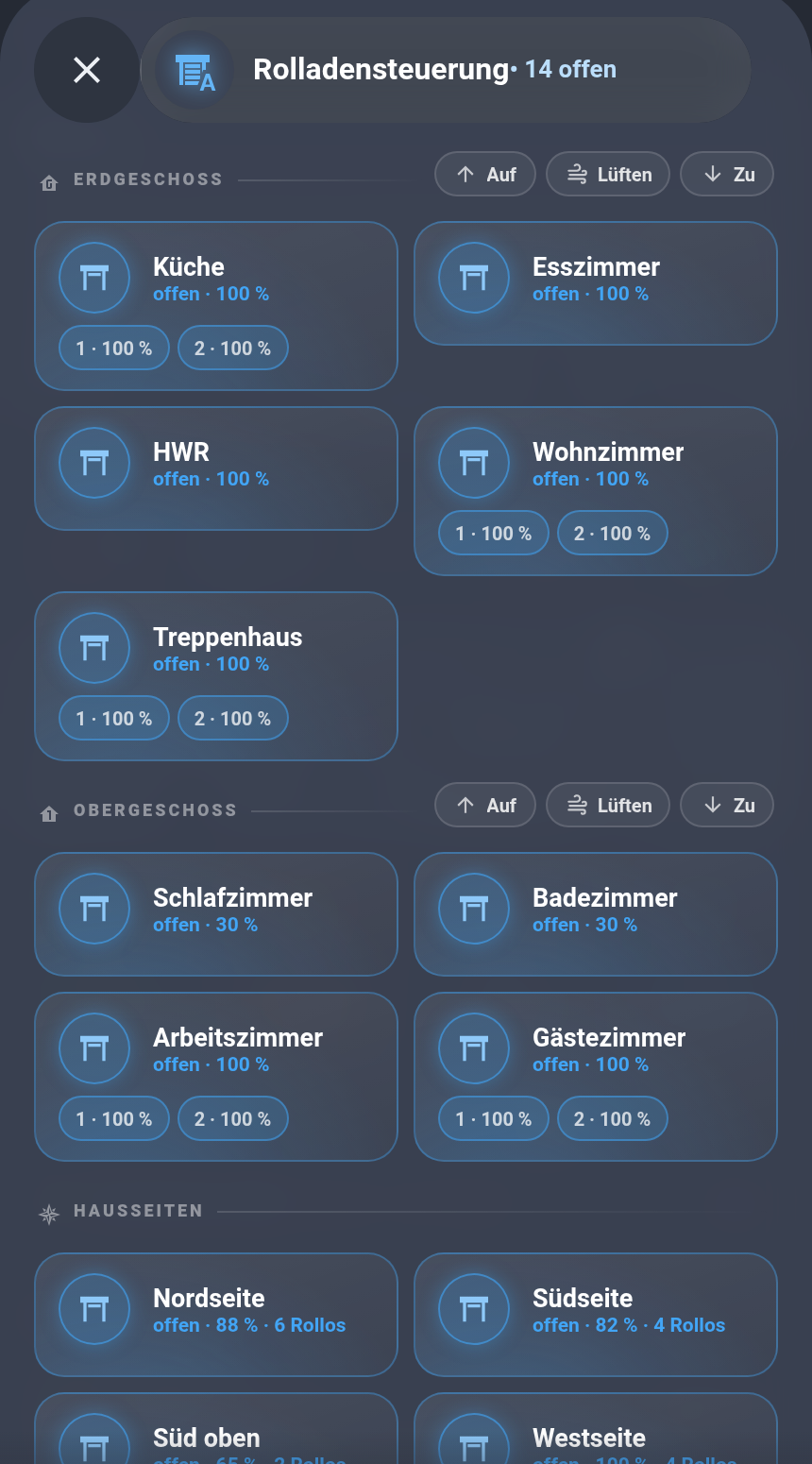
    Dashboard-Pop-up Rollladensteuerung
    Unsere Rollo-Steuerung im Dashboard: jedes Zimmer und jede Hausseite auf einen Blick – Nord, Süd und West werden jeweils als Gruppe beschattet. Die Rollo-Karte hättest du gern zum Nachbauen? Schreib es in die Kommentare – was gefragt ist, stelle ich als Nächstes bereit.

    Warum diese Methode besser ist

    1. Kein Jo-Jo-Effekt: Durch den input_boolean (Gedächtnis) fährt das Rollo maximal einmal pro Tag automatisch herunter. Wenn danach Wolken kommen, bleibt es sicher unten und kühlt weiter.
    2. Manuelle Kontrolle behalten: Wenn ihr das Rollo manuell wieder hochfahrt, bleibt der Helfer trotzdem auf „On“. Die Automatik weiß also: „Ich habe meinen Job heute erledigt“ und funkt euch nicht mehr dazwischen.
    3. Energieeffizienz: Im Winter könnt ihr einfach die Bedingung für die Innentemperatur anpassen (oder die Automation deaktivieren), um die Sonne zum kostenlosen Heizen zu nutzen.

    Habt ihr Fragen zur Einrichtung oder nutzt ihr eine andere Logik? Schreibt es mir in die Kommentare!


    Viel Spaß beim Nachbauen und kühlen Kopf bewahren!

    Passend dazu: Energie-Cockpit: PV, Akku und Strompreis · Tour durch unser Dashboard

    Gefällt dir das?

    Der Blueprint ist kostenlos. Wenn er dir im Sommer ein paar Grad spart, freue ich mich über einen Kaffee:
    Unterstütze mich auf Ko-fi

    * Affiliate-Links: Kaufst du darüber, bekomme ich eine kleine Provision – für dich ändert sich am Preis nichts. Als Amazon-Partner verdiene ich an qualifizierten Verkäufen.