Dieser Beitrag enthält Affiliate-Links (mit * gekennzeichnet).
Der Klassiker: Man sitzt im Auto, ist schon an der Ecke – und dann die Frage: Hab ich eigentlich abgeschlossen? Mit einem smarten Türschloss lässt sich das per App nachholen. Noch besser ist, wenn man gar nicht erst daran denken muss.
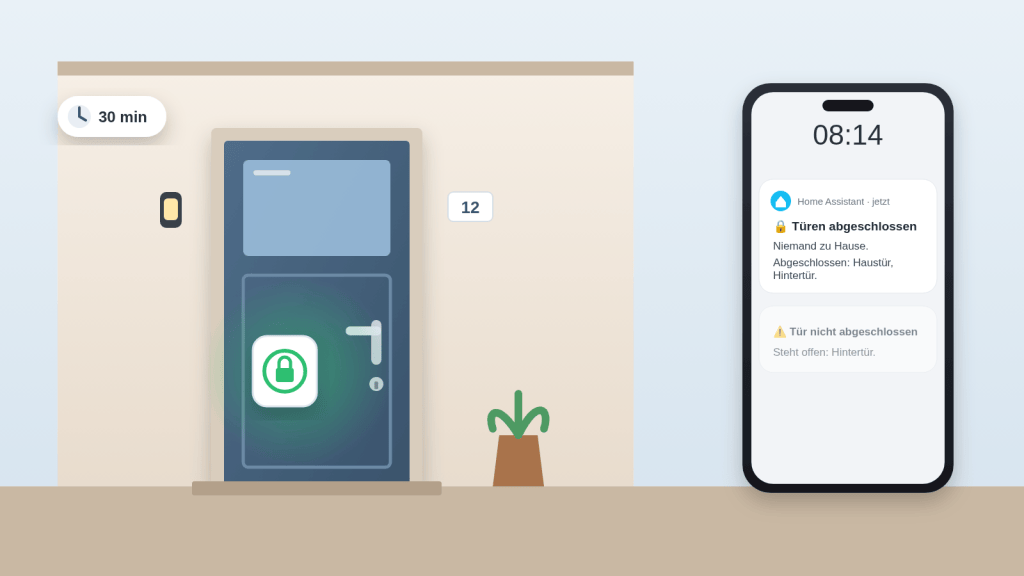
Bei uns schließt das Haus selbst ab: Sind alle seit 30 Minuten weg, verriegeln Haustür und Hintertür. Steht eine Tür tatsächlich offen, wird sie nicht verriegelt – sonst fährt der Riegel ins Leere und die Tür lässt sich nicht mehr zudrücken –, stattdessen kommt eine Warnung aufs Handy.
Wie oft habe ich in der Nuki-App nachgeschaut, ob auch wirklich alle Türen zu sind, oder meine Frau gefragt, ob die Hintertür abgeschlossen ist. Natürlich schließen wir meist noch selbst ab – von Hand oder per kleinem Knopf –, wenn wir das Haus verlassen. Aber so wissen wir a) dass immer abgeschlossen wird und b) per Nachricht, wenn wir es doch einmal vergessen hatten.
Genau diese Automation gibt es jetzt als Blueprint – mit einem Klick importiert, ohne YAML.
Was du brauchst
Ein smartes Türschloss, das in Home Assistant als Schloss erscheint – Nuki, Bosch, Yale, Danalock oder ein Zigbee-/Z-Wave-Schloss. Bei uns sind es zwei Nuki älterer Bauart; aktuell bietet Nuki den Nuki Smart Lock Pro* (5. Generation) und den kompakteren Nuki Smart Lock Ultra* an – beide mit WLAN und Matter.
Anwesenheit: die Home-Assistant-App auf jedem Handy, mit Standortfreigabe. Unter Einstellungen → Personen gehört jedes Handy zu seiner Person.
Empfohlen: ein Türkontakt am Türblatt, z. B. der Aqara MCCGQ11LM (Zigbee)* – der hängt bei uns an der Hintertür. Viele Schlösser haben auch einen eingebauten Türsensor, der geht genauso.
In drei Schritten
Blueprint importieren:
Schalter für Gäste anlegen (empfohlen): Einstellungen → Geräte & Dienste → Helfer → Schalter, z. B. „Gäste im Haus“. Ist er an, bleibt alles, wie es ist – für den Tiersitter oder die Großeltern, die kein Handy in Home Assistant haben.
Automation anlegen: Unter Einstellungen → Automationen & Szenen → BlueprintsTüren abschließen, wenn niemand zu Hause ist öffnen, Personen, Schlösser und Handys auswählen, unter Türkontakte und Ausnahme die Kontakte und den Gäste-Schalter, speichern.
Wichtig bei mehreren Türen: Die Kontakte in derselben Reihenfolge wie die Schlösser auswählen – der erste Kontakt gehört zum ersten Schloss.
Hat’s geklappt? Wenn dir der Blueprint Zeit spart, freue ich mich über einen Kaffee ☕.
Neue Blueprints zuerst bekommen? Zweimal pro Woche, sonntags und mittwochs, kommt ein neuer Baustein aus unserem Haus – kostenlos per Mail, abbestellen mit einem Klick.
Was aufs Handy kommt
Fall
Nachricht
Alles geklappt
🔒 Türen abgeschlossen – Niemand zu Hause. Abgeschlossen: Haustür, Hintertür.
Tür steht offen
⚠️ Tür nicht abgeschlossen – … Steht offen, nicht verriegelt: Hintertür.
Schloss reagiert nicht
⚠️ Tür nicht abgeschlossen – … Schloss hat nicht reagiert: Hintertür.
Waren die Türen schon zu, kommt gar nichts – eine Nachricht nur dann, wenn wirklich etwas passiert ist. Die Variante „Schloss reagiert nicht“ meldet sich nach einer Minute, etwa wenn die Batterie leer ist oder der Riegel klemmt.
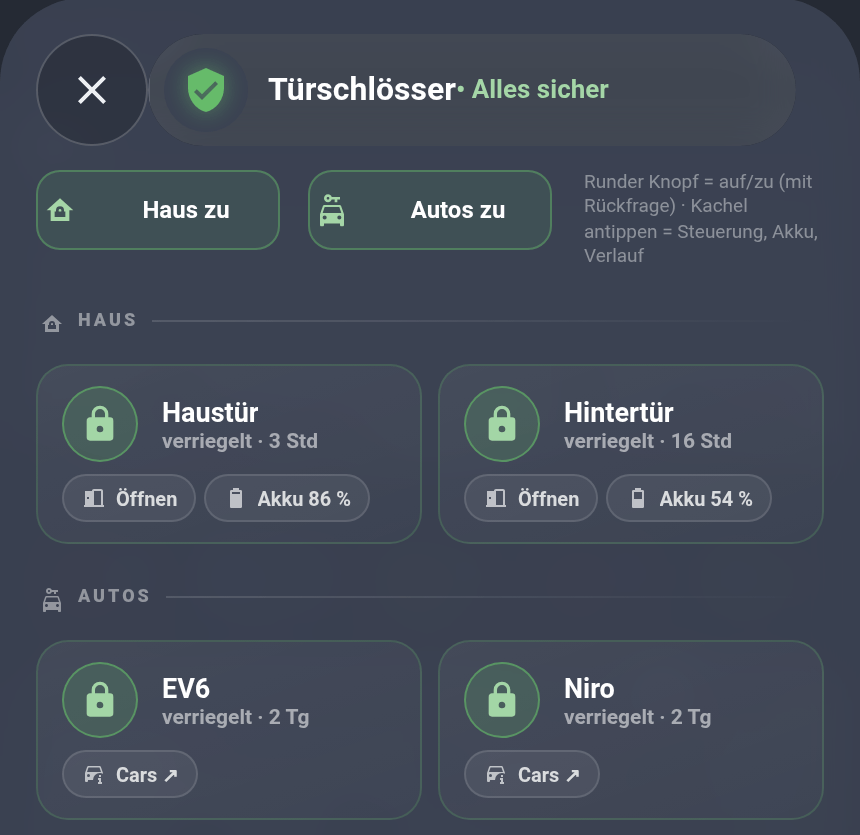
Im Dashboard sehen wir alle Schlösser auf einen Blick – Haustür, Hintertür und die beiden Autos. Die Schlösser-Karte hättest du gern zum Nachbauen? Schreib es in die Kommentare – was gefragt ist, stelle ich als Nächstes bereit. Damit du es nicht verpasst: Abonnier den Blog über das Feld unter dem Beitrag.
Häufige Fragen
Kann ich mich damit aussperren? Nicht mehr als beim Abschließen per App: Der Blueprint schickt nur „Abschließen“, nie „Öffnen“. Von innen geht die Tür jederzeit auf, von außen wie gewohnt mit App, Schlüssel oder Tastenfeld.
Und beim Heimkommen automatisch aufschließen? Bewusst nicht. Ein Handy, das sich beim Standort irrt, soll höchstens zu früh abschließen – nie die Tür öffnen.
Was, wenn Home Assistant gerade neu startet? Dann beginnt die Wartezeit nach dem Neustart von vorn – abgeschlossen wird trotzdem. Das haben wir eigens getestet, weil Updates gern genau dann laufen, wenn niemand da ist.
Dieser Beitrag gehört zur Tour durch unser Home-Assistant-Dashboard. Alles auf einen Blick – was schon erklärt ist und was noch kommt – steht unter Unser Dashboard. Was soll als Nächstes kommen? Schreib es gern in die Kommentare.
Der Blueprint ist kostenlos. Wenn er dir die eine oder andere Umkehr an der Straßenecke erspart, freue ich mich über einen Kaffee:
* Affiliate-Links: Kaufst du darüber, bekomme ich eine kleine Provision – für dich ändert sich am Preis nichts. Als Amazon-Partner verdiene ich an qualifizierten Verkäufen.
Ab heute hat dieser Blog einen roten Faden: unser Home-Assistant-Dashboard. Seite für Seite zeige ich, was darauf läuft – erst, wie es bei uns aussieht, dann, wie du es nachbaust. Was sich verallgemeinern lässt, gibt es als Blueprint zum Importieren mit einem Klick auf GitHub.
Wir haben Home Assistant genutzt, um unser neu gebautes Haus smart zu machen. Aus der Notwendigkeit ist ein Hobby geworden, und selbst meine Frau möchte nicht mehr ohne die kleinen Hilfen im Haus auskommen – von der smarten Lichtsteuerung bis zur Erinnerung, dass noch Wäsche in der Maschine liegt.
Wir wollen unsere Erfahrungen gerne teilen und suchen neue Inspiration und Austausch mit Gleichgesinnten.
Übersicht
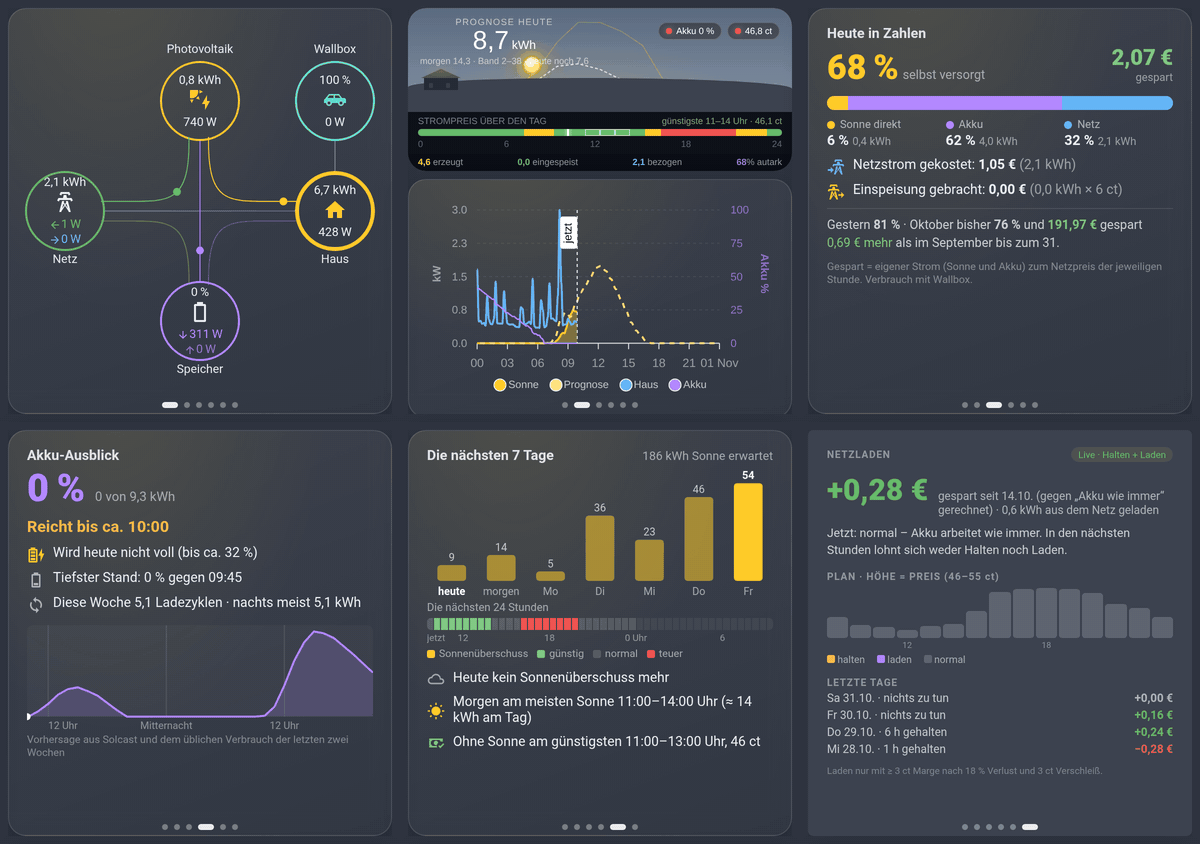
Und zum Wischen: Energiefluss, Prognose mit Strompreis, der Tag in Zahlen, Akku-Ausblick, Sonne der nächsten 7 Tage und die Bilanz des Netzladens. Welche dieser Karten soll ich als Erstes zum Nachbauen aufbereiten? Schreib es in die Kommentare.
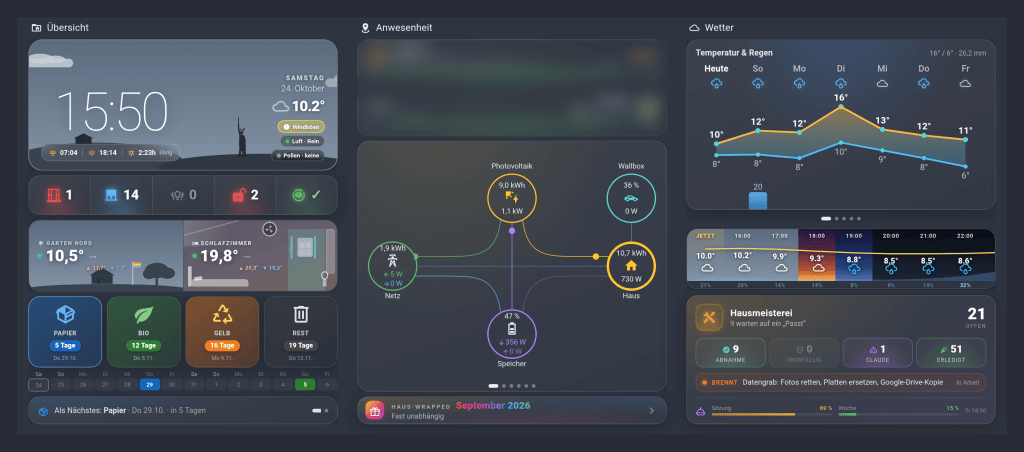
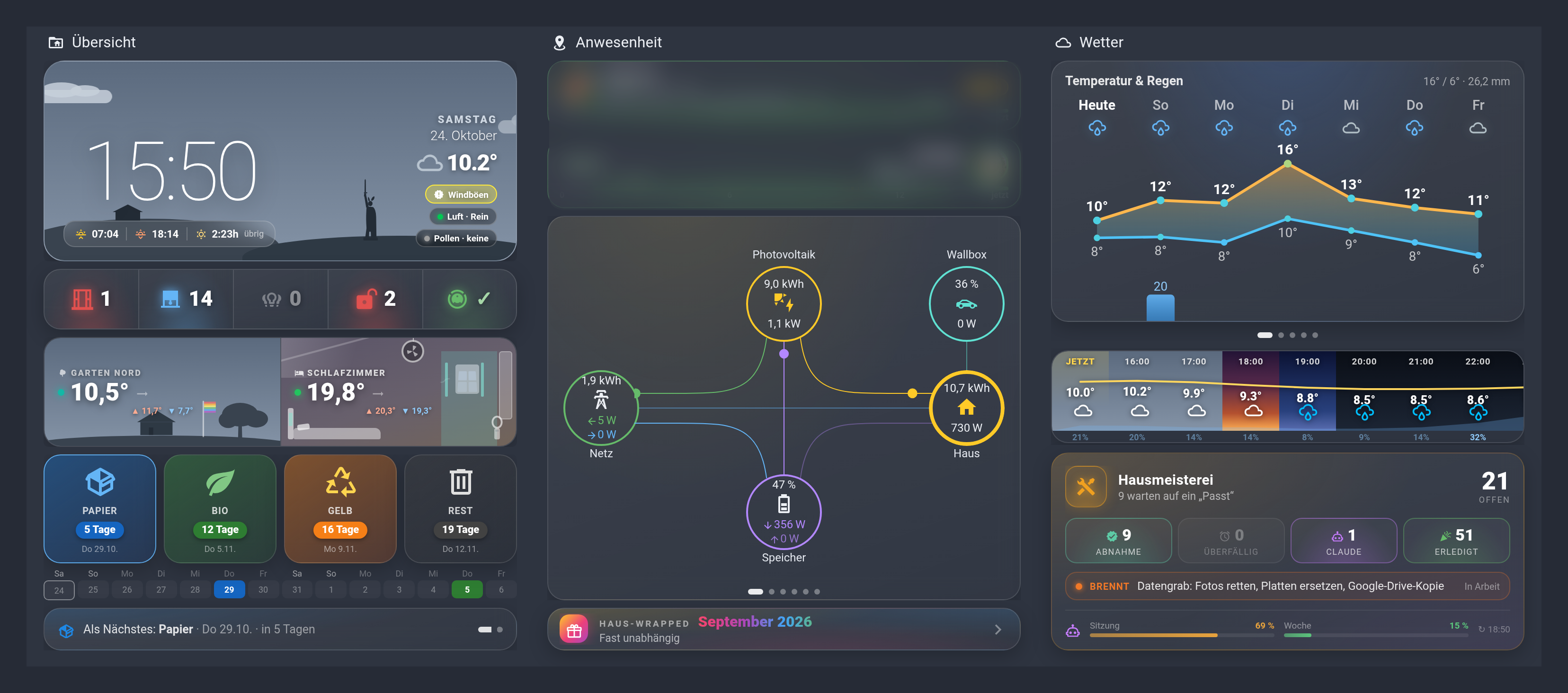
Die Startseite auf dem Wand-Tablet und jedem Handy: Uhrzeit, Wetter, was offen steht, welche Tonne als Nächstes raus muss – und wohin gerade der Strom fließt, vom Dach über den Hausakku bis ins Auto.
Kamera
Klingelt es, kommt ein Bild aufs Handy und auf den Fernseher. Die Kameras selbst zeige ich hier bewusst nicht – nur, was man damit baut: zum Beispiel eine Klingel mit einem 10-€-Sensor am alten Gong.
Autos
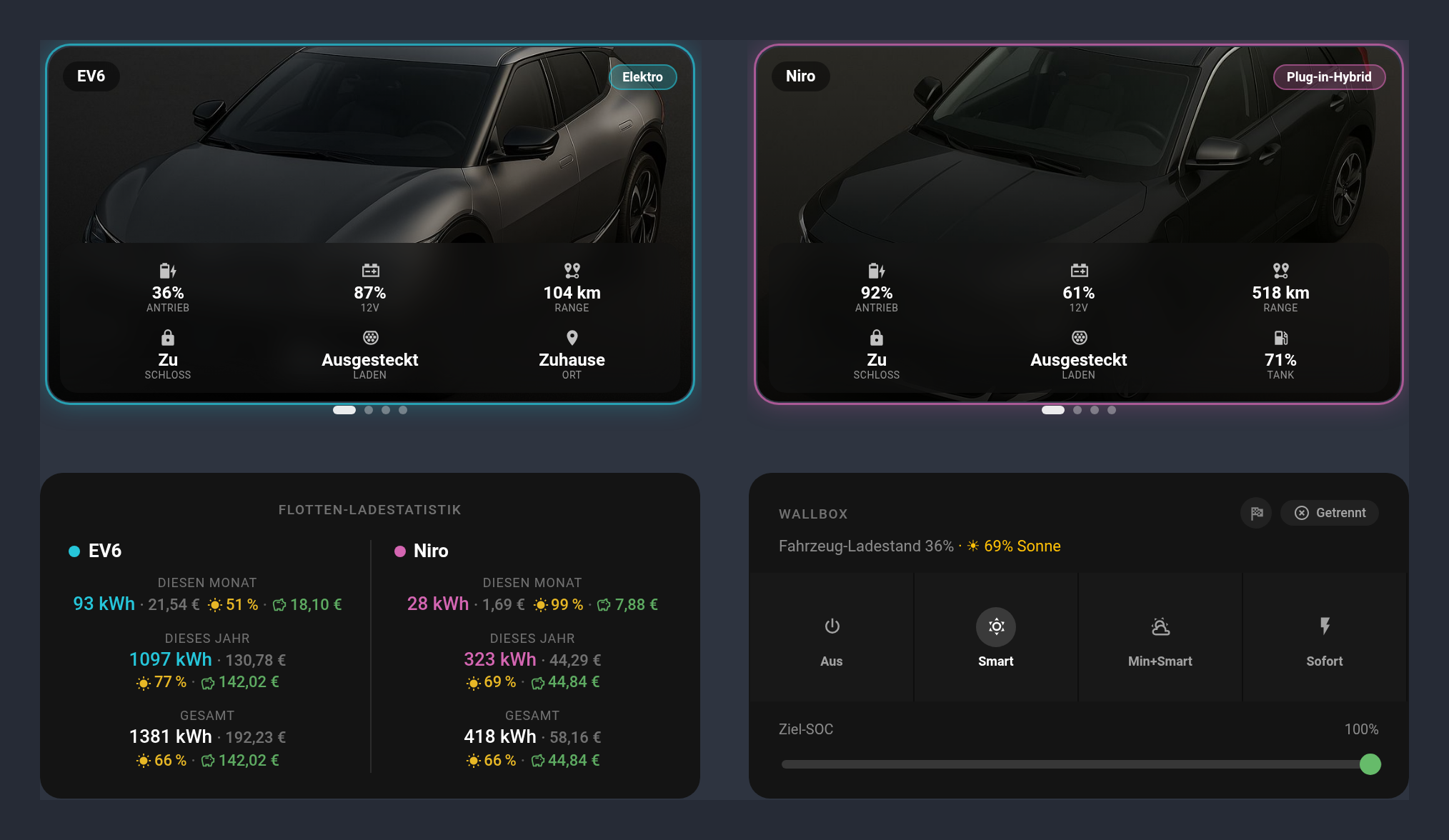
Ein Elektroauto und ein Plug-in-Hybrid an einer Wallbox. Je Auto Ladestand, Kosten und Sonnenanteil – und die Wallbox lädt, wenn der Strom günstig ist oder vom Dach kommt.
Automatisierung
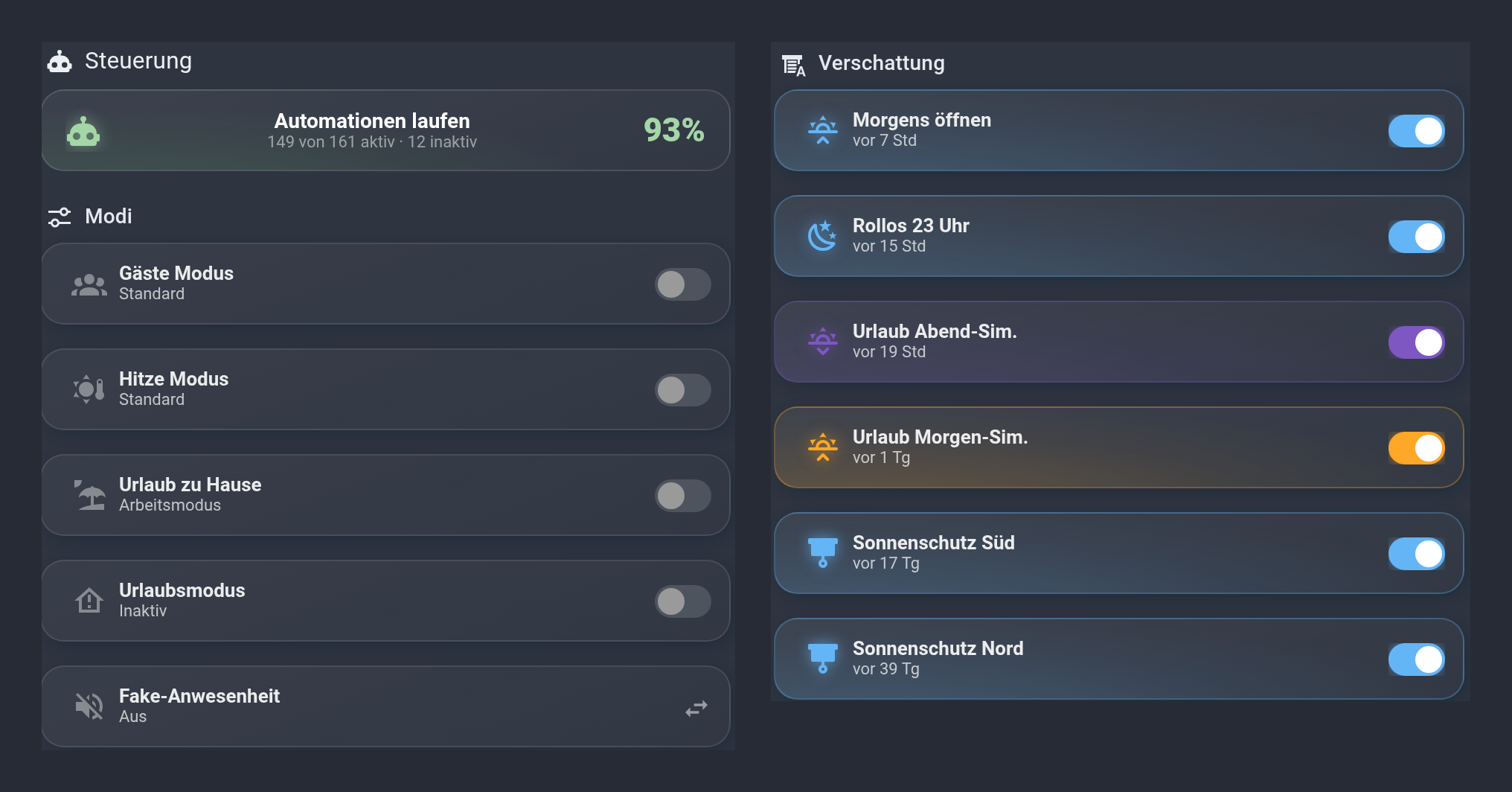
Alles, was das Haus von selbst macht: Rollos, Wecker, Saug- und Mähroboter, Abschließen. Und für jeden Ablauf ein Schalter, falls es heute mal anders laufen soll.
Und dann?
Danach kommt die Hausmeisterei: ein Ticketsystem direkt in Home Assistant, dessen Tickets nachts eine KI abarbeitet. Später noch ein Fitness-Coach mit Garmin-Daten und ein Katzen-Tab.
Du entscheidest mit
Auf der Seite Unser Dashboard steht alles auf einen Blick: was schon erklärt ist (verlinkt) und was noch kommt. Was soll ich als Nächstes zeigen? Schreib es in die Kommentare – hier oder auf der Dashboard-Seite – oder auf GitHub unter Ideen.
Neue Beiträge kommen sonntags. Wer nichts verpassen will: unten auf der Seite gibt es das Abo per E-Mail.
Dieser Beitrag enthält Affiliate-Links (mit * gekennzeichnet).
Das Problem: Müll ist lästig 🗑️
Hand aufs Herz: Wie oft vergisst du, die Mülltonne rauszustellen? Oder fragst dich mittwochs, ob es Papier oder Restmüll ist?
Bei uns war es genauso. Den Abfuhrkalender gab es zwar als iCal-Datei von der Stadt – aber im Alltag hat ihn keiner angeschaut. Deshalb holt Home Assistant ihn jetzt dorthin, wo wir ohnehin hinschauen:
📅 eine Karte im Dashboard mit allen vier Tonnen – farbig, mit „in 6 Tagen“ und den nächsten zwei Wochen
🔔 eine Erinnerung am Vorabend aufs Handy
🟦 auf Wunsch eine farbige Ecke auf der Pixeluhr (AWTRIX-Beitrag)
Alles ohne Erweiterungen aus dem Marketplace (früher HACS) und ohne Dateien wie configuration.yaml anzufassen.
Schritt 1: Den Abfallkalender einbinden
Fast jede Stadt oder jeder Entsorger bietet den Abfuhrkalender als ICS-Datei oder Kalender-Abo an – einfach nach „Abfallkalender ICS“ und dem Namen eurer Stadt suchen. Den Link (er endet meist auf .ics) kopieren – nicht anklicken, sonst lädt der Browser die Datei nur herunter. Am PC mit der rechten Maustaste auf den Link → „Link-Adresse kopieren“, am Handy den Link lange gedrückt halten → „Link kopieren“.
In Home Assistant: Einstellungen → Geräte & Dienste → Integration hinzufügen → Remote Calendar.
Als Name Abfall eintragen und den Link einfügen.
Fertig – der Kalender heißt jetzt calendar.abfall.
Für sehr viele Städte gibt es alternativ die Integration Waste Collection Schedule aus dem Marketplace (früher HACS), die ebenfalls einen Kalender liefert.
Neues Jahr, neuer Link? Manche Entsorger stellen jedes Jahr einen neuen Kalender-Link bereit. Dann zeigt die Karte ab Januar keine Termine mehr. Neuen Link holen, die Remote-Calendar-Integration löschen und mit demselben Namen neu anlegen – der Kalender heißt wieder calendar.abfall, Karte und Blueprints laufen ohne Änderung weiter. Waste Collection Schedule holt das neue Jahr dagegen von selbst.
Schritt 2: Die Müll-Karte
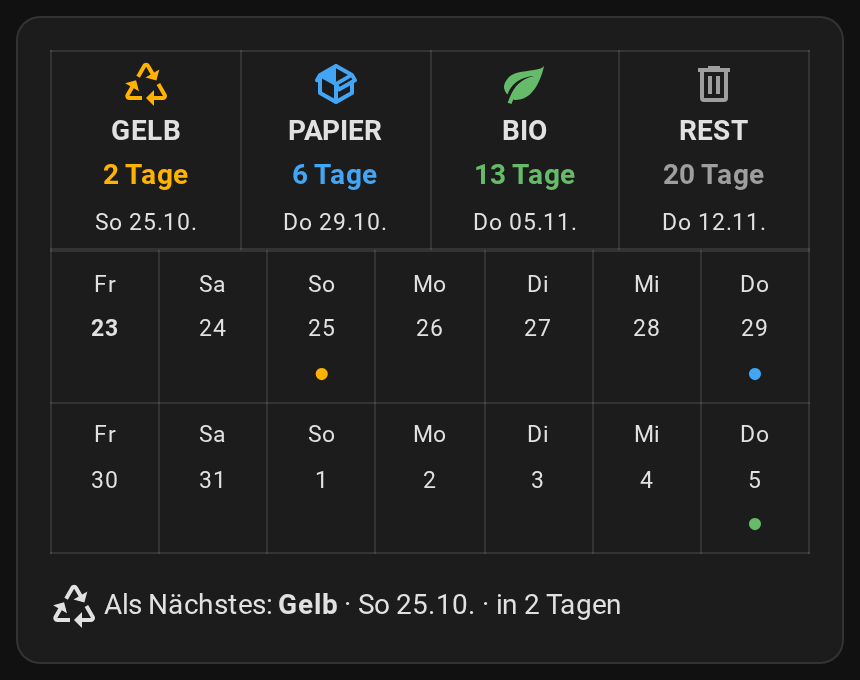
Die Karte zum Nachbauen: vier Tonnen, zwei Wochen, „Als Nächstes“ – nur mit Bordmitteln.
Die vier Tonnen sind nach der nächsten Abholung sortiert, darunter zeigen farbige Punkte die nächsten zwei Wochen. Ist morgen Abholung, erscheint nachmittags „Heute Abend rausstellen!“. Alles mit der eingebauten Markdown-Karte – keine Erweiterung nötig.
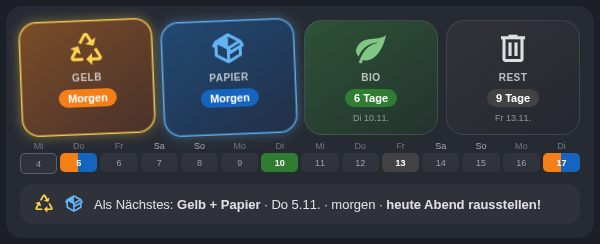
Zwei Tonnen am selben Tag? Kein Problem: Dann leuchten beide Kacheln, „Als Nächstes“ nennt beide – etwa „Gelb + Papier“ – und das Kästchen im Zwei-Wochen-Streifen ist in beide Farben geteilt. Die Frage kam gleich mehrfach aus dem simon42-Forum und von Facebook.
Gelb und Papier am selben Tag: beide Kacheln leuchten, das Kästchen im Streifen ist geteilt.
Damit die Karte die Termine je Tonne kennt, sammelt ein kleiner Blueprint sie in einem Helfer:
Helfer anlegen:Einstellungen → Geräte & Dienste → Helfer → Helfer erstellen → Text, Name Müll-Plan, maximale Länge 255.
Blueprint importieren: Unter Blueprints öffnen, Abfallkalender und Helfer auswählen, speichern.
Karte einfügen: Dashboard → Bearbeiten → Karte hinzufügen → ganz unten Manuell → den Code unten hineinkopieren → speichern.
# Müll-Kachel-Karte für Home Assistant – nur die eingebaute Markdown-Karte, kein HACS.
# Braucht den Text-Helfer „Müll-Plan“ (input_text.mull_plan), den der Blueprint
# „Müll – Plan für die Kachel-Karte“ füllt.
# Einfügen: Dashboard bearbeiten → Karte hinzufügen → ganz unten „Manuell“ →
# alles hier hineinkopieren → Speichern. Heißt dein Helfer anders, Zeile 14 anpassen.
# Anleitung: https://github.com/johnkily/ha-blueprints/blob/main/docs/muell.md
type: markdown
content: |
{%- set tonnen = {
'p': {'name': 'Papier', 'icon': 'mdi:package-variant', 'farbe': '#42a5f5'},
'b': {'name': 'Bio', 'icon': 'mdi:leaf', 'farbe': '#66bb6a'},
'g': {'name': 'Gelb', 'icon': 'mdi:recycle-variant', 'farbe': '#ffb300'},
'r': {'name': 'Rest', 'icon': 'mdi:trash-can-outline', 'farbe': '#9e9e9e'}} -%}
{%- set roh = states('input_text.mull_plan') -%}
{%- set wt = ['Mo', 'Di', 'Mi', 'Do', 'Fr', 'Sa', 'So'] -%}
{%- set heute = now().date() -%}
{%- set teile = roh.split('|') if '|' in roh else ['', ''] -%}
{%- set ns = namespace(l=[]) -%}
{%- for x in teile[0].split() if x[0] in tonnen and x[1:] | as_datetime is not none -%}
{%- set tag = (x[1:] | as_datetime).date() -%}
{%- set ns.l = ns.l + [{'k': x[0], 'tag': tag, 'tage': (tag - heute).days}] -%}
{%- endfor -%}
{%- set liste = ns.l | sort(attribute='tage') -%}
{%- if liste | count == 0 -%}
Noch keine Abholtermine – läuft der Blueprint „Müll – Plan für die Kachel-Karte“?
{%- else -%}
<table width="100%"><tr>
{%- for t in liste %}{% set c = tonnen[t.k] %}
<td align="center" width="25%"><font color="{{ c.farbe }}"><ha-icon icon="{{ c.icon }}"></ha-icon></font><br><b>{{ c.name | upper }}</b><br><font color="{{ c.farbe }}"><b>{% if t.tage <= 0 %}Heute{% elif t.tage == 1 %}Morgen{% else %}{{ t.tage }} Tage{% endif %}</b></font><br><small>{{ wt[t.tag.weekday()] }} {{ t.tag.strftime('%d.%m.') }}</small></td>
{%- endfor %}
</tr></table>
<table width="100%">
{%- for woche in [0, 7] %}<tr>
{%- for i in range(woche, woche + 7) %}{% set d = heute + timedelta(days=i) %}
<td align="center" width="14%"><small>{{ wt[d.weekday()] }}<br>{% if i == 0 %}<b>{{ d.day }}</b>{% else %}{{ d.day }}{% endif %}</small><br>{% for s in teile[1].split() if s[:10] == d.isoformat() and s[10:] in tonnen %}<font color="{{ tonnen[s[10:]].farbe }}">●</font>{% else %} {% endfor %}</td>
{%- endfor %}</tr>
{%- endfor %}
</table>
{% set n = liste[0] %}{% set nx = namespace(icons='', namen=[]) %}{% for t in liste if t.tage == n.tage %}{% set nx.icons = nx.icons ~ '<ha-icon icon="' ~ tonnen[t.k].icon ~ '"></ha-icon>' %}{% set nx.namen = nx.namen + [tonnen[t.k].name] %}{% endfor -%}
{{ nx.icons }} Als Nächstes: **{{ nx.namen | join(' + ') }}** · {{ wt[n.tag.weekday()] }} {{ n.tag.strftime('%d.%m.') }} · {% if n.tage <= 0 %}heute{% elif n.tage == 1 %}morgen{% else %}in {{ n.tage }} Tagen{% endif %}
{%- if n.tage == 1 and now().hour >= 15 %}
<ha-alert alert-type="warning">Heute Abend rausstellen!</ha-alert>
{%- endif %}
{%- endif %}
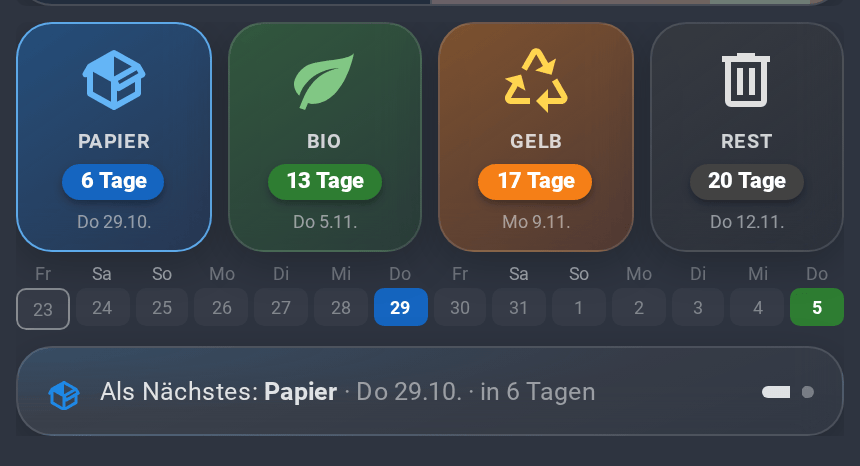
So sieht es bei uns aus
Unser Original auf der Startseite – mit farbigen Kacheln über die Erweiterung button-card aus dem Marketplace (früher HACS). Wie du sie nachbaust, steht gleich darunter.
Für Fortgeschrittene: unsere Karte nachbauen
Die bunten Kacheln, das Leuchten der nächsten Tonne und das Wackeln bei „Morgen“ kommen von der Frontend-Erweiterung button-card aus dem Marketplace (früher HACS). Die Daten sind dieselben wie oben – Helfer Müll-Plan und der Plan-Blueprint. Einen Template-Sensor oder YAML-Dateien braucht es nicht.
Den Marketplace öffnen: ab Home Assistant 2026.11 eingebaut unter Einstellungen → Marketplace (beim ersten Mal den Hinweis bestätigen). Ältere Versionen: HACS installieren (Anleitung).
button-card installieren: → Herunterladen → Seite neu laden.
Helfer und Plan-Blueprint wie oben einrichten (falls noch nicht geschehen).
Farben, Icons und Namen stehen oben im Code im Block TONNEN. Mehr dazu in der Anleitung auf GitHub.
Schritt 3: Die Erinnerung am Vorabend
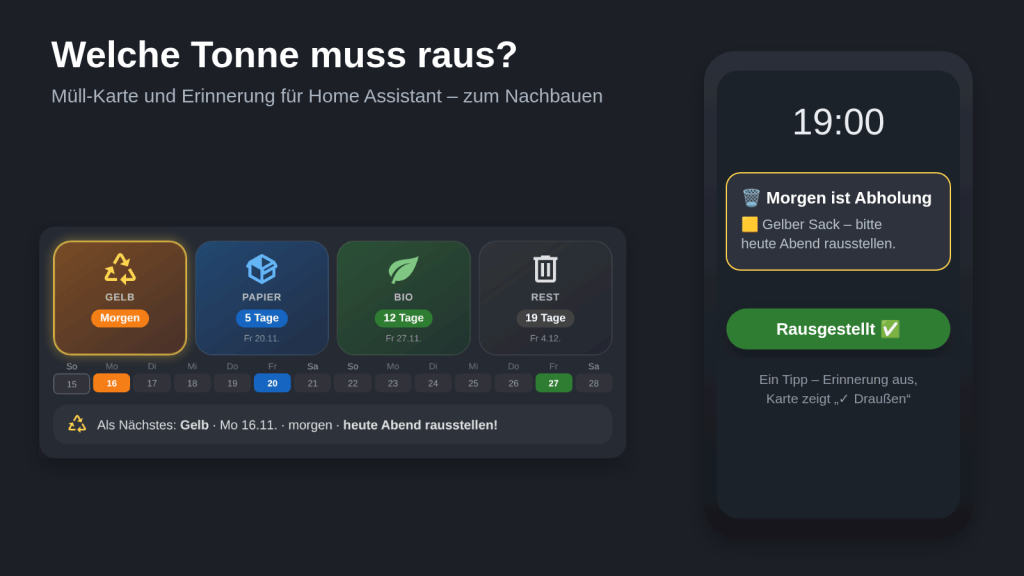
Um 19 Uhr kommt aufs Handy, was morgen abgeholt wird – zum Beispiel „🟦 Papier, 🟨 Gelber Sack – bitte heute Abend rausstellen.“ Stehen mehrere Tonnen an, kommen alle in eine Nachricht.
Importieren:
Unter Einstellungen → Automationen & Szenen → BlueprintsMüll – Erinnerung am Vorabend öffnen.
Kalender und Handys auswählen, Uhrzeit nach Wunsch – speichern.
Alle Einstellungen und was zu tun ist, wenn euer Kalender die Tonnen anders nennt, stehen in der Anleitung auf GitHub.
Erinnern, bis die Tonne draußen ist
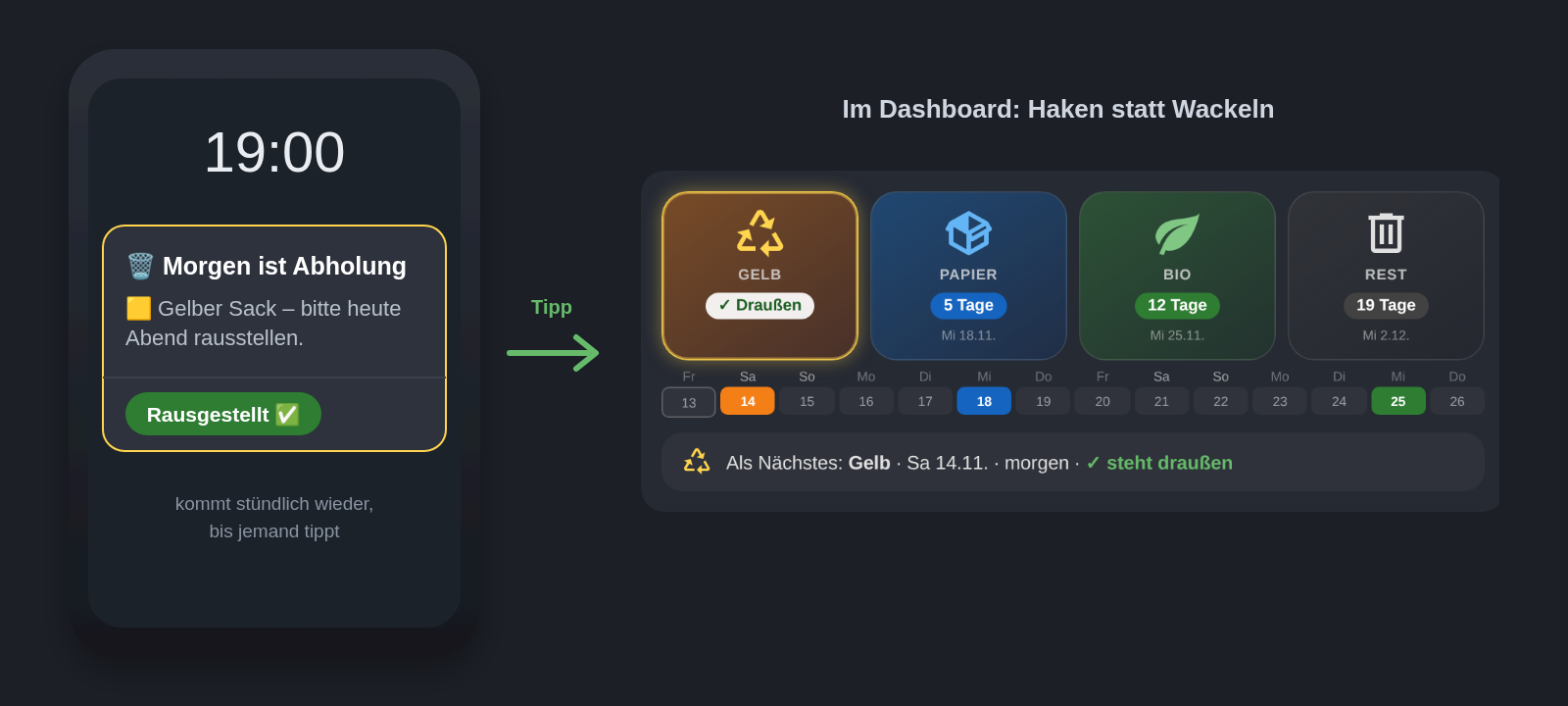
Eine Nachricht am Abend ist schnell weggewischt – und am nächsten Morgen steht die Tonne noch an der Garage. Deshalb kann der Blueprint jetzt dranbleiben: Die Nachricht hat einen Knopf „Rausgestellt ✅“ und kommt stündlich wieder, bis jemand tippt – längstens bis 21 Uhr. Wer tippt, beendet es für alle, die Nachricht verschwindet auf jedem Handy.
Links die Erinnerung mit Knopf, rechts danach die Karte: Haken statt Wackeln.
Und im Dashboard sieht man es auch: Mit einem Datums-Helfer Müll rausgestellt (Helfer → Datum und/oder Uhrzeit, nur Datum) merkt sich Home Assistant den Tipp. Die Tonne von morgen hört dann auf zu wackeln, ihre Pille wird zu „✓ Draußen“, und unten steht „✓ steht draußen“. Ein Blick genügt – ohne nachzufragen, wer es schon erledigt hat.
Im Blueprint unter Erinnern, bis jemand „Rausgestellt“ tippt: Wiederholen, bis bestätigt einschalten, den Helfer auswählen – und wer mag, trägt den Urlaubsschalter ein, dann bleibt im Urlaub alles still. Ist bei „Nur Handys, die zu Hause sind“ gerade niemand daheim, bekommen alle Bescheid. Die Idee kam von Stefan auf Facebook – danke!
Hat’s geklappt? Wenn dir der Blueprint Zeit spart, freue ich mich über einen Kaffee ☕.
Neue Blueprints zuerst bekommen? Zweimal pro Woche, sonntags und mittwochs, kommt ein neuer Baustein aus unserem Haus – kostenlos per Mail, abbestellen mit einem Klick.
Bonus: die Tonne auf der Pixeluhr
Noch auffälliger als jede Karte: Bei uns zeigt die AWTRIX-Pixeluhr ab dem Vorabend in einer Ecke die Farbe der Tonne, die morgen dran ist – grün heißt Bio. Am Abholtag blinkt sie morgens. Man sieht es im Vorbeigehen, ganz ohne Handy.
Rechts die drei Ecken: oben PV-Überschuss, Mitte Akku, unten die Müll-Ampel (fürs Video nachgestellt, beim Filmen war keine Abholung).
Karte und Blueprint sind kostenlos. Wenn dir die Tonne ab jetzt nicht mehr durchrutscht, freue ich mich über einen Kaffee:
* Affiliate-Links: Kaufst du darüber, bekomme ich eine kleine Provision – für dich ändert sich am Preis nichts. Als Amazon-Partner verdiene ich an qualifizierten Verkäufen.
Dieser Beitrag enthält Affiliate-Links (mit * gekennzeichnet).
Die Waschmaschine piept einmal – im Hauswirtschaftsraum, während man oben sitzt. Die Wäsche liegt dann gern ein paar Stunden nass in der Trommel. Und der Trockner? Der dreht im Knitterschutz geduldig seine Runden, bis irgendwann jemand vorbeikommt.
Die Lösung kostet eine Steckdose: Sie misst den Strom, Home Assistant erkennt daran, wann das Gerät läuft und wann es fertig ist – und schickt eine Nachricht aufs Handy. Das klappt mit jeder Waschmaschine, jedem Trockner und jeder Spülmaschine, auch mit 20 Jahre alten Geräten ohne WLAN.
Auch „dumme“ Geräte können so einfach smart gemacht werden und helfen gegen das Vergessen. Für uns ein einfacher, aber guter Helfer im Alltag.
Was du brauchst
Eine Steckdose mit Strommessung, z. B. die NOUS A1Z (Zigbee, 16 A)* – die steckt bei uns hinter der Waschmaschine. Achte auf 16 A: Beim Aufheizen ziehen Waschmaschinen über 2 kW. Shelly Plug, Tasmota & Co. funktionieren genauso.
Die Home-Assistant-App auf dem Handy.
In drei Schritten
Steckdose einbinden: zwischen Wand und Gerät stecken, in Home Assistant hinzufügen. Danach gibt es einen Sensor Leistung in Watt.
Blueprint importieren:
Automation anlegen: Unter Einstellungen → Automationen & Szenen → BlueprintsWaschmaschine, Trockner & Co. öffnen, Steckdose und Handys auswählen, speichern.
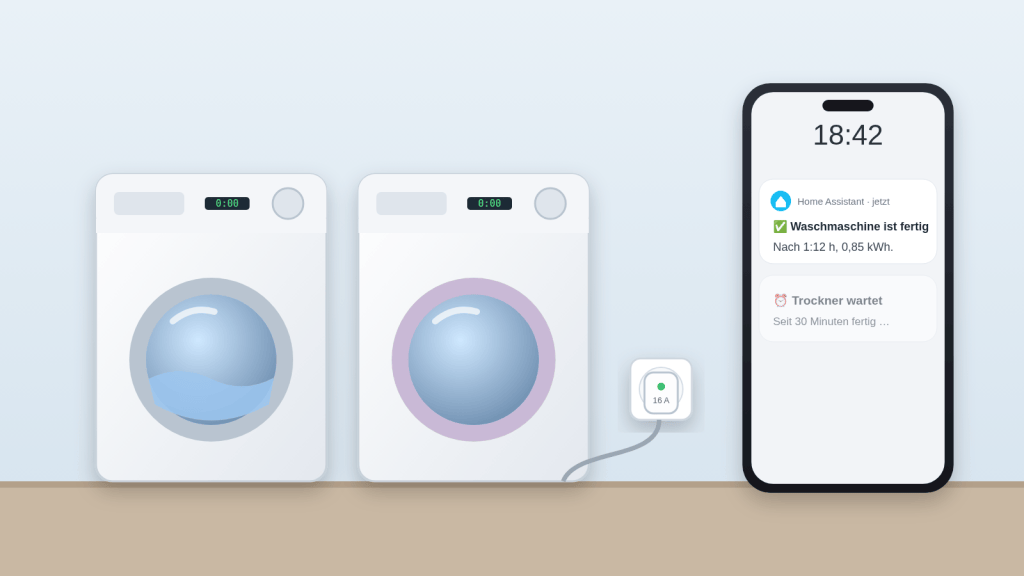
Dann kommt die Nachricht: „✅ Waschmaschine ist fertig – nach 1:12 h, 0,85 kWh.“ Für jedes Gerät legst du eine eigene Automation an.
Hat’s geklappt? Wenn dir der Blueprint Zeit spart, freue ich mich über einen Kaffee ☕.
Neue Blueprints zuerst bekommen? Zweimal pro Woche, sonntags und mittwochs, kommt ein neuer Baustein aus unserem Haus – kostenlos per Mail, abbestellen mit einem Klick.
Was der Blueprint mitbringt
Nur wer zu Hause ist, bekommt die Nachricht – unterwegs nützt sie niemandem.
Laufzeit und Verbrauch in der Nachricht, wenn die Steckdose einen Energiezähler hat.
Erinnerung, wenn die Wäsche noch drin ist: Solange das Gerät nach dem Ende noch ein paar Watt zieht (Tür zu, Knitterschutz), kommt nach einer einstellbaren Zeit eine zweite Nachricht. Wird die Tür geöffnet oder das Gerät ausgeschaltet, fällt die Leistung auf null – dann bleibt es still.
Programmpausen sind kein Ende: „Fertig“ erst, wenn die Leistung lange genug unten bleibt.
Eigene Zusatzaktionen – etwa eine Ansage oder eine Anzeige auf der AWTRIX-Pixeluhr.
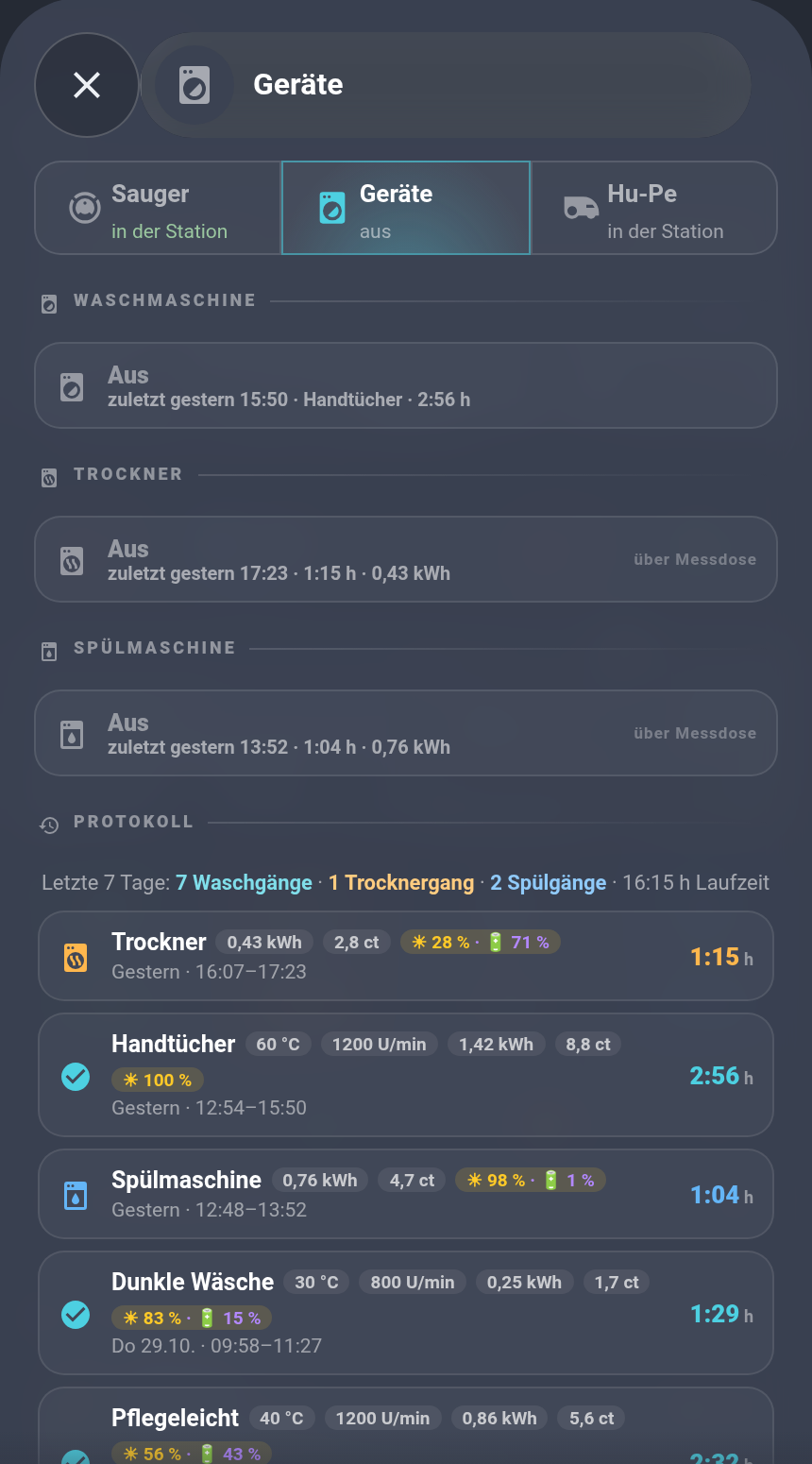
So sieht es bei uns im Dashboard aus: Status je Gerät und ein Protokoll mit Laufzeit, Verbrauch, Kosten und Sonnenanteil je Waschgang. Das Protokoll gehört nicht zum Blueprint – es zeigt, was mit den Daten der Steckdose noch geht. Das Protokoll hättest du gern zum Nachbauen? Schreib es in die Kommentare – was gefragt ist, stelle ich als Nächstes bereit.
Die richtigen Werte
Die Vorgaben passen für die meisten Waschmaschinen. Trockner und Spülmaschinen brauchen andere Werte:
Gerät
Läuft ab
Fertig unter
… für
Waschmaschine
20 W
5 W
5 min
Trockner (Wärmepumpe)
200 W
20 W
3 min
Spülmaschine
20 W
5 W
15 min
Warum? Unser Wärmepumpentrockner kühlt nach dem Trocknen noch rund 20 Minuten mit etwa 100 Watt ab – das gehört noch zum Programm. Spülmaschinen machen lange Pausen ohne Heizung. Wie du die Werte für dein Gerät findest, steht in der Anleitung auf GitHub.
Dieser Beitrag gehört zur Tour durch unser Home-Assistant-Dashboard. Alles auf einen Blick – was schon erklärt ist und was noch kommt – steht unter Unser Dashboard. Was soll als Nächstes kommen? Schreib es gern in die Kommentare.
Der Blueprint ist kostenlos. Wenn er dir die eine oder andere vergessene Ladung erspart, freue ich mich über einen Kaffee:
* Affiliate-Links: Kaufst du darüber, bekomme ich eine kleine Provision – für dich ändert sich am Preis nichts. Als Amazon-Partner verdiene ich an qualifizierten Verkäufen.
Dieser Beitrag enthält Affiliate-Links (mit * gekennzeichnet).
Im November habe ich gezeigt, wie man die AWTRIX-Pixeluhr komplett über Home Assistant steuert – mit einer ordentlichen Portion YAML. Das geht jetzt einfacher: Drei meiner liebsten Anzeigen gibt es als Blueprint. Ein Klick zum Importieren, Geräte auswählen, fertig. Kein Code.
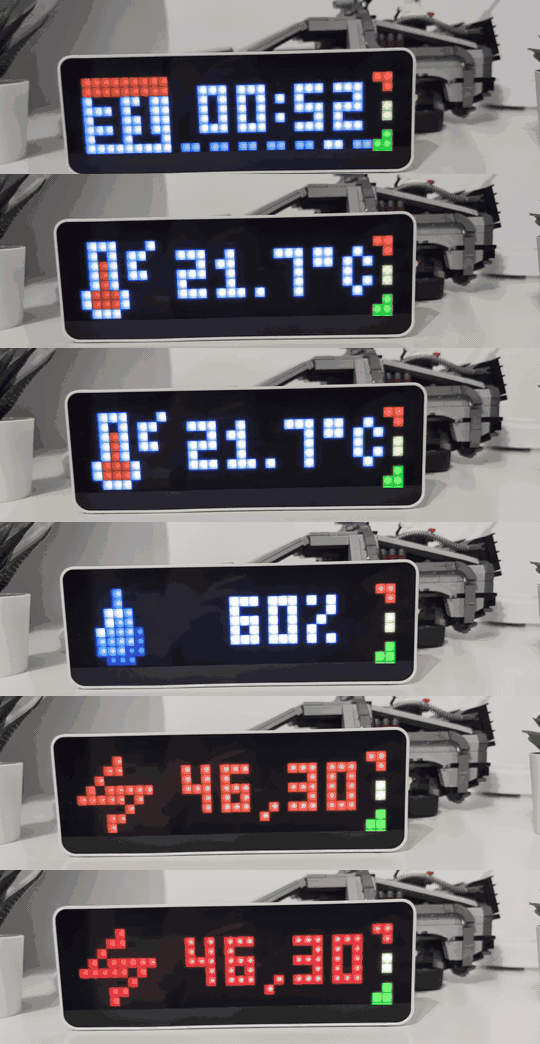
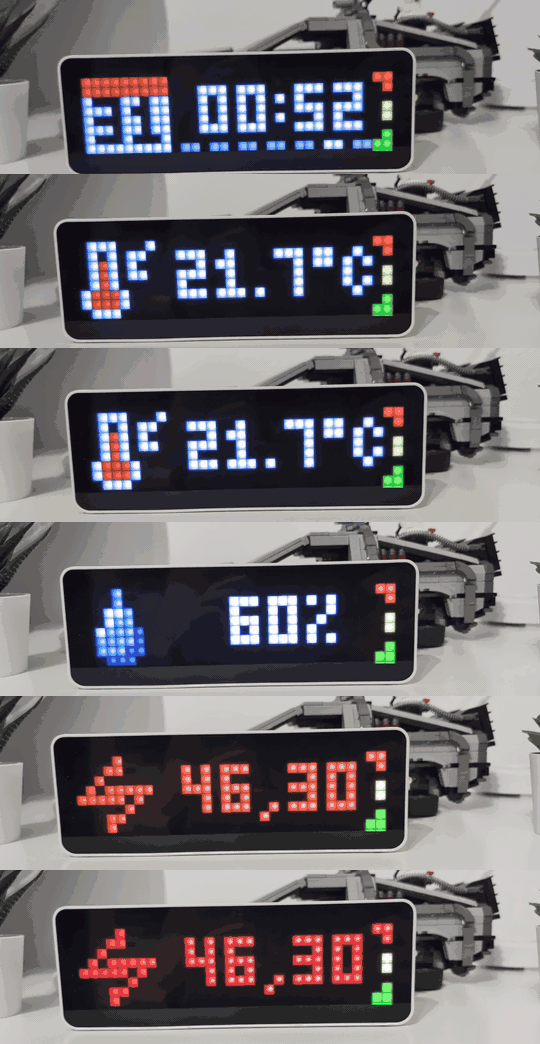
So sieht es bei uns aus: Uhrzeit, Temperatur, Luftfeuchte – dann der Strompreis in Rot. Rechts die drei Ecken: oben PV-Überschuss (rot = gerade keiner), in der Mitte die Akku-Ampel, unten die Müll-Ampel – hier grün für „morgen Bio“.
Was die Uhr dann zeigt
Den aktuellen Strompreis als eigene App, zum Beispiel 24,1 – grün, wenn es günstig ist, gelb in der Mitte, rot, wenn man lieber wartet. Die Grenzen stellst du selbst ein.
Den Ladestand des Hausakkus als farbige Ecke: leer rot, halb gelb, voll grün, stufenlos dazwischen. Ein Blick genügt.
Die Mülltonne für morgen als zweite Ecke – ab dem Vorabend in der Farbe der Tonne, am Abholtag morgens blinkend. Gelesen wird jeder Abfallkalender, auch der ICS-Link deiner Stadt.
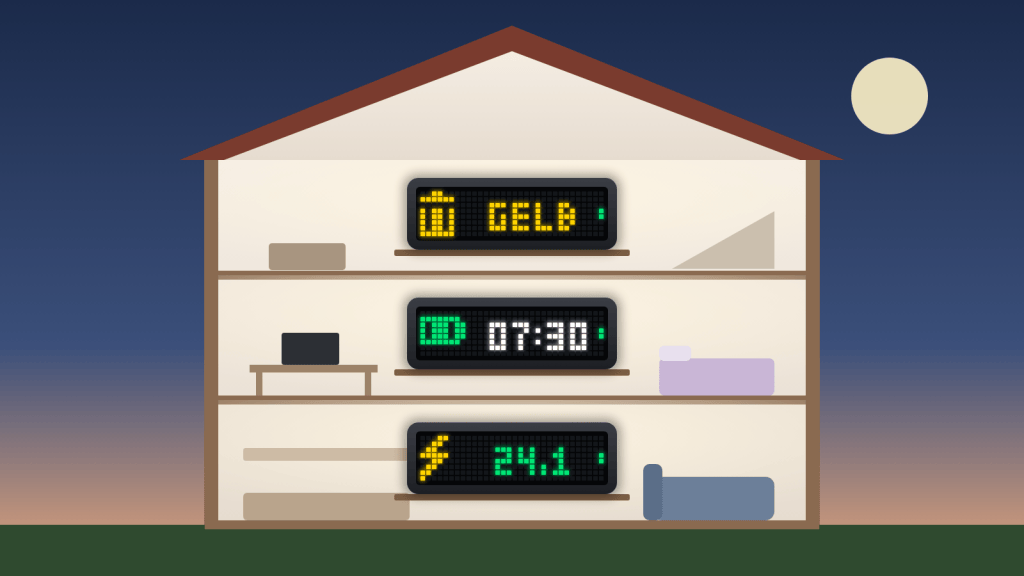
Bei uns hängt auf jeder Etage eine Uhr – so sehen wir die wichtigsten Informationen auf einen Blick.
Einen Strompreis-Sensor – etwa aus der Tibber-Integration. Noch kein dynamischer Tarif? Über meinen Tibber-Einladungslink* bekommen wir beide 50 € für den Tibber Store oder 6 Monate ohne Tibber-Gebühr.
Für die Ecke: einen Akku-Sensor in Prozent (Hausakku, E-Auto …)
In drei Schritten
Uhr einmal einrichten: AWTRIX 3 aufspielen und mit MQTT verbinden. Das dauert zehn Minuten – die genaue Anleitung mit allen Feldern steht auf GitHub.
Blueprint importieren: auf den blauen Knopf tippen. Strompreis: Akku-Ampel: Müll-Ampel:
Automation anlegen: In Home Assistant unter Einstellungen → Automationen & Szenen → Blueprints den Blueprint öffnen, Sensor und Uhr auswählen, speichern.
Hat’s geklappt? Wenn dir der Blueprint Zeit spart, freue ich mich über einen Kaffee ☕.
Neue Blueprints zuerst bekommen? Zweimal pro Woche, sonntags und mittwochs, kommt ein neuer Baustein aus unserem Haus – kostenlos per Mail, abbestellen mit einem Klick.
Ein paar Kleinigkeiten, die mir wichtig waren: Es spielt keine Rolle, ob dein Sensor in Euro oder Cent misst. Mehrere Uhren gehen auf einmal. Und kommt eine halbe Stunde kein neuer Preis, verschwindet die Anzeige, statt einen alten Wert stehen zu lassen.
Hakt es?
Die häufigsten Stolpersteine stehen in der Anleitung. Ansonsten gerne einen Kommentar hier oder ein Issue auf GitHub.
Die Blueprints sind kostenlos. Wenn sie dir Zeit sparen, freue ich mich über einen Kaffee:
* Affiliate-Links: Kaufst oder wechselst du darüber, bekomme ich eine kleine Provision bzw. Prämie – für dich ändert sich am Preis nichts. Als Amazon-Partner verdiene ich an qualifizierten Verkäufen.