Dieser Beitrag enthält einen Empfehlungslink (mit * gekennzeichnet).
Auf unserer Startseite gibt es eine Kachel, auf die ich öfter schaue als auf die Uhr: das Energie-Cockpit. Photovoltaik auf dem Dach, Hausakku im Keller, ein dynamischer Stromtarif und eine Wallbox – das alles zusammen ist nur dann ein Gewinn, wenn man sieht, was gerade passiert. Und was gleich passieren wird.
Ein schneller Überblick über alle wichtigen Daten, ohne lange zu suchen. Durch das Durchwischen bleibt die Kachel schlank und trotzdem informativ – deshalb nutzen wir solche Karussells an mehreren Stellen im Dashboard. Und wer mehr wissen will, tippt drauf: Hinter einigen Seiten liegt ein Popup mit den Details.
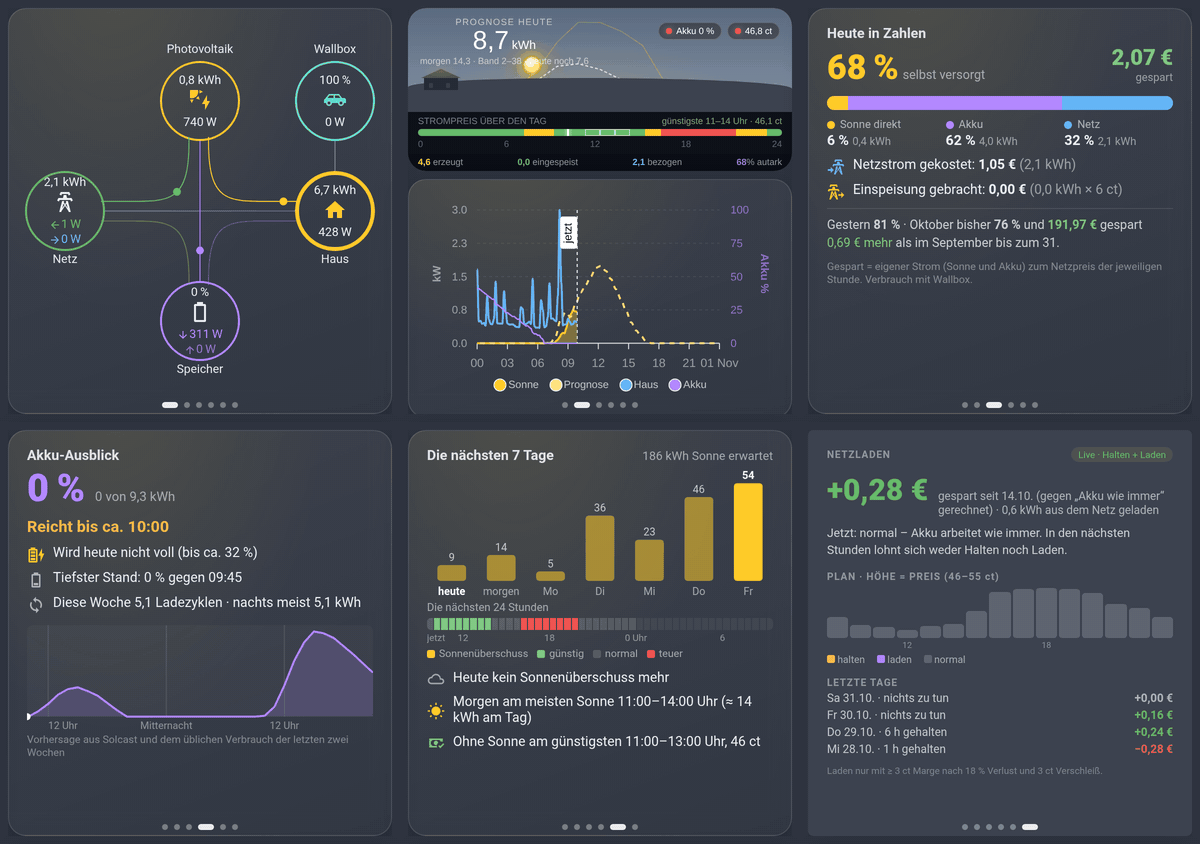
Die Kachel ist ein Karussell zum Wischen. Sechs Seiten, jede beantwortet eine Frage:
1. Wohin fließt der Strom gerade?
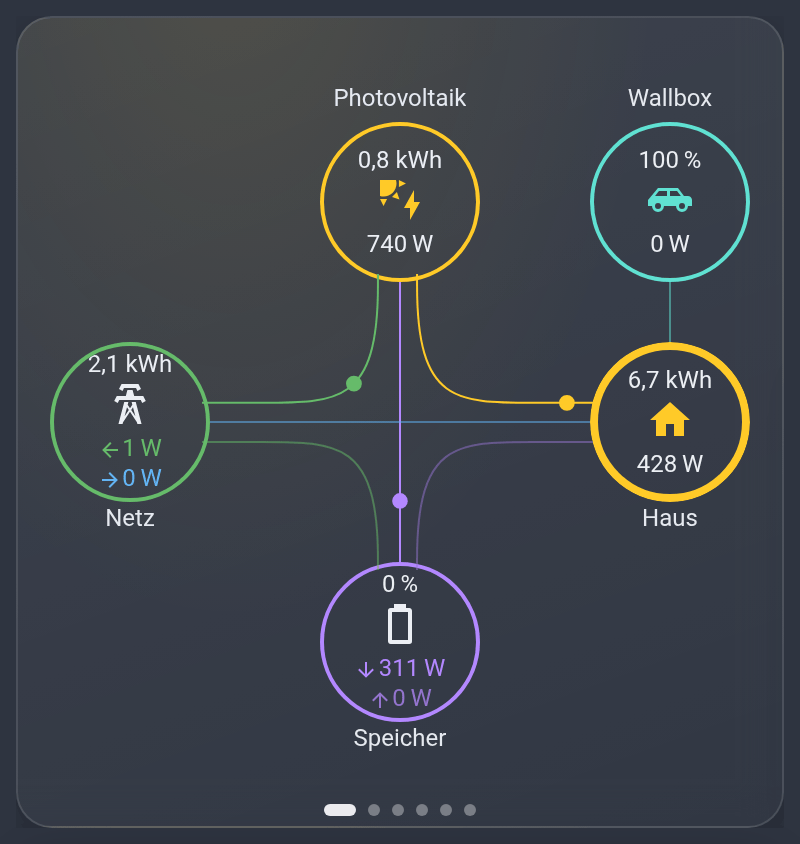
Der Klassiker: Photovoltaik, Netz, Hausakku, Haus und Wallbox als Kreise, dazwischen laufen Punkte in die Richtung, in die der Strom gerade fließt. In den Kreisen stehen Leistung und Tagesmenge. Gebaut mit der Marketplace-Karte (früher HACS) power-flow-card-plus. Die Werte kommen vom SMA-Wechselrichter mit Akku, vom Stromzähler über einen Infrarot-Lesekopf mit Tasmota und von der Wallbox über evcc.
2. Was bringt der Tag noch – und was kostet Strom wann?
Oben die Sonnen-Prognose für heute und morgen (aus Solcast), darunter der Strompreis über den Tag als farbiges Band – grün günstig, rot teuer – mit der günstigsten Zeit. Darunter der Tagesverlauf: was das Dach erzeugt hat, was das Haus verbraucht hat, wie der Akku stand, und gestrichelt die Prognose für den Rest des Tages.
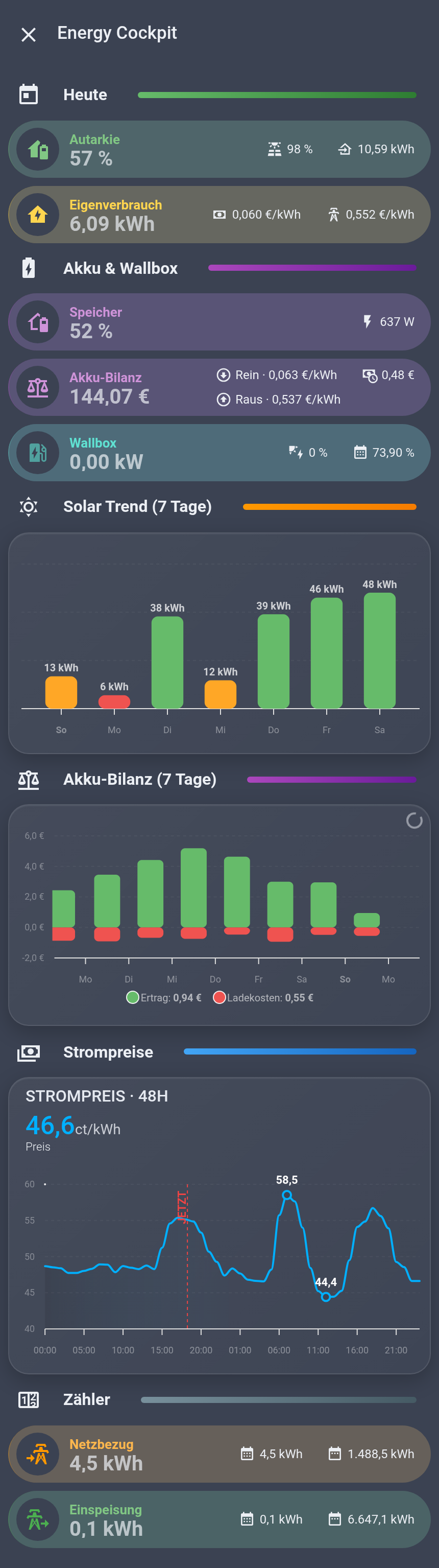
Antippen öffnet das Energie-Popup: Autarkie und Eigenverbrauch des Tages, der Akku mit seiner Bilanz in Euro – was er durch Entladen eingebracht und was das Laden gekostet hat –, der Solar-Trend der letzten sieben Tage, der Strompreis für 48 Stunden und die Zähler für Netzbezug und Einspeisung.
3. Wie lief der Tag?
„Heute in Zahlen“: wie viel Prozent wir selbst versorgt haben, aufgeteilt in Sonne direkt, Akku und Netz – und was das in Euro gebracht hat. Gespart heißt hier: eigener Strom zum Netzpreis der jeweiligen Stunde.
4. Wie lange reicht der Akku?
Der Akku-Ausblick rechnet aus Prognose und unserem üblichen Verbrauch der letzten zwei Wochen, bis wann der Akku reicht, ob er heute noch voll wird und wo sein tiefster Stand liegt. Genau diese Frage stellt man sich abends, bevor man die Waschmaschine startet. Zusätzlich rechnet er die Temperaturvorhersage ein: Unser größter Verbraucher ist eine Erdwärme-Wärmepumpe, und wie stark ihr Verbrauch mit jedem Grad Kälte steigt, haben wir aus den Verbrauchsdaten des letzten Winters ermittelt.
5. Wann lohnt sich die Waschmaschine?
Die nächsten sieben Tage Sonne als Balken und die nächsten 24 Stunden als Streifen: Sonnenüberschuss, günstig, normal, teuer. Darunter in Worten, wann morgen am meisten Sonne kommt und wann der Strom ohne Sonne am günstigsten ist. Wann die Wäsche dann fertig ist, meldet uns übrigens das Handy – so geht das.
6. Lohnt sich das Laden aus dem Netz?
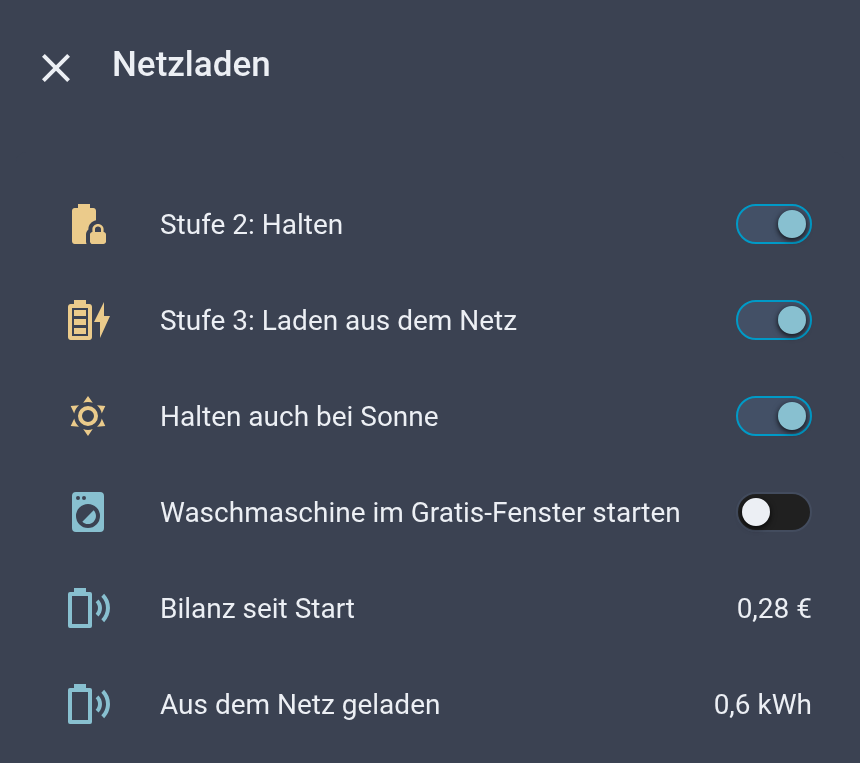
Mit dynamischem Tarif kann man den Hausakku nachts günstig aus dem Netz laden oder ihn für die teuren Stunden zurückhalten. Ob das am Ende wirklich etwas bringt, zeigt diese Seite ehrlich: Plan für die nächsten Stunden, die Bilanz der letzten Tage – auch mit Tagen im Minus. Ein Schalter startet die Waschmaschine im Gratis-Fenster, wenn der Preis einmal unter null fällt.
Die Schalter dazu liegen ebenfalls hinter einem Tipp: Akku halten, aus dem Netz laden, auch bei Sonne halten und die Waschmaschine fürs Gratis-Fenster vormerken – darunter die Bilanz seit Start.
Kann ich das nachbauen?
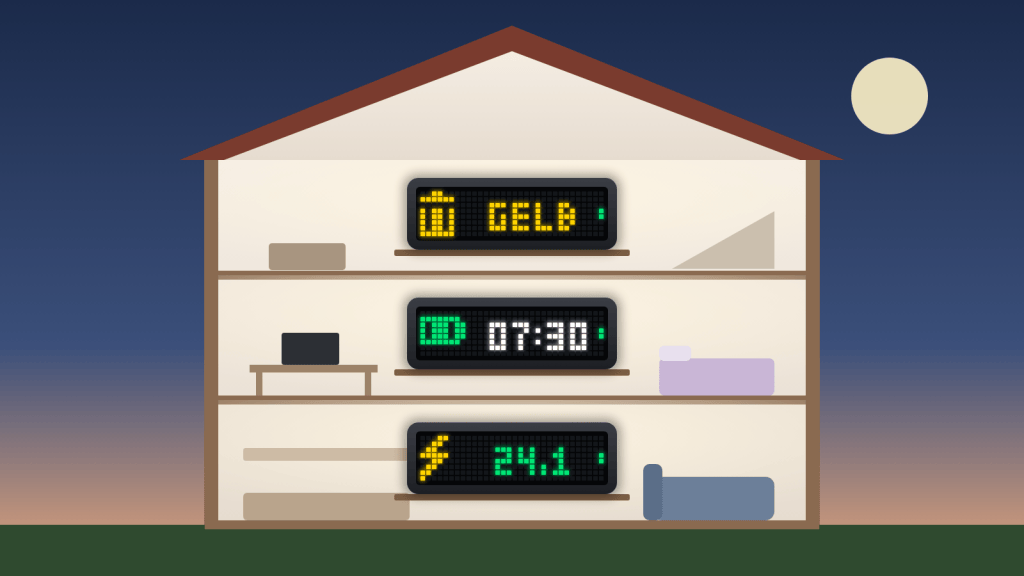
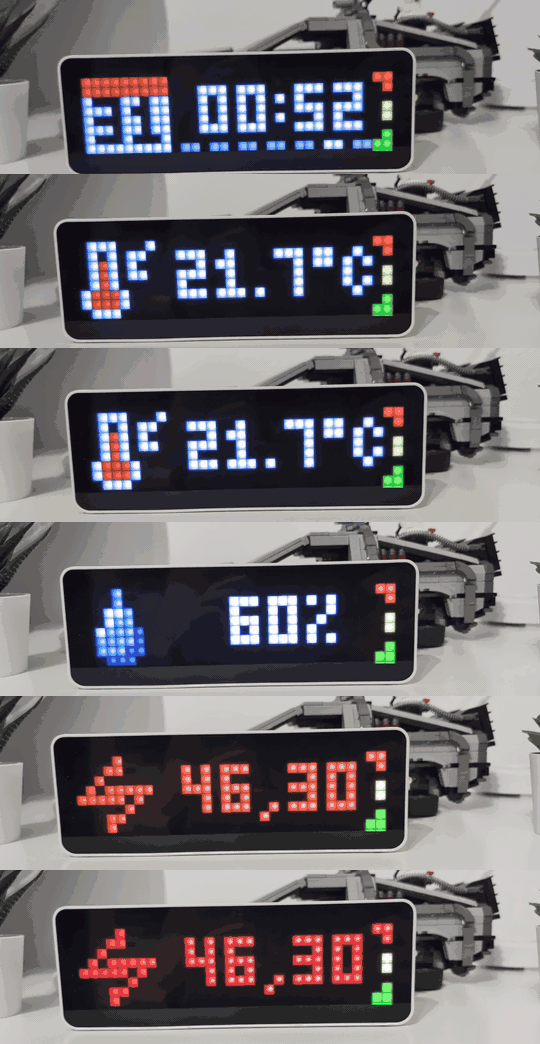
Teilweise sofort: Die Energiefluss-Karte gibt es fertig im Marketplace (früher HACS), und den aktuellen Strompreis in Ampelfarben gibt es als Blueprint für die AWTRIX-Pixeluhr – hier mit einem Klick. Wie wir die Wallbox mit evcc und dem dynamischen Tarif steuern, steht hier.
Die anderen Seiten hängen an eigenen Sensoren – die bereite ich nach und nach so auf, dass sie bei dir mit deinem Wechselrichter, deinem Tarif und deiner Prognose laufen. Welche zuerst? Schreib es in die Kommentare: Prognose mit Preisband, Heute in Zahlen, Akku-Ausblick, 7-Tage-Sonne, Netzladen oder das Energie-Popup. Was am häufigsten gewünscht wird, kommt als Nächstes. Damit du sie nicht verpasst: Abonnier den Blog – das Feld findest du unter diesem Beitrag. Dann kommt jede neue Karte per E-Mail, sobald sie fertig ist.
Noch keinen dynamischen Tarif? Mit meinem Tibber-Einladungslink* bekommen wir beide 50 € für den Tibber Store oder 6 Monate ohne Tibber-Gebühr.
Dieser Beitrag gehört zur Tour durch unser Home-Assistant-Dashboard – alles auf einen Blick unter Unser Dashboard.
Passend dazu: Strompreis und Akku auf der AWTRIX-Uhr · Günstig E-Auto laden · Waschmaschine meldet, wenn sie fertig ist
Neue Beiträge zuerst bekommen? Zweimal pro Woche, sonntags und mittwochs, kommt ein neuer Baustein aus unserem Haus – kostenlos per Mail, abbestellen mit einem Klick.
Gefällt dir das?
Alles hier ist kostenlos. Wenn dir der Beitrag weiterhilft, freue ich mich über einen Kaffee:

* Empfehlungslink: Wechselst du darüber, bekommen wir beide eine Prämie – für dich ändert sich am Preis nichts.