Ein Fensterkontakt, der seit Wochen „zu“ meldet. Ein Temperaturfühler, der seit Monaten dieselbe Temperatur zeigt. Sieht alles gut aus – bis man merkt, dass das Gerät längst nichts mehr sagt. Home Assistant zeigt nämlich einfach den letzten Wert weiter.
Wie oft habe ich erst gemerkt, dass ein Temperatursensor nicht mehr sauber läuft, wenn die Temperatur über Tage gleich geblieben ist. Jetzt gibt es eine Benachrichtigung und ich wechsele die Batterie. Meist ist es damit getan. Genau so soll es sein.
Der erste Lauf war ernüchternd
Als wir den Wächter für stumme Geräte eingeschaltet haben, meldete er beim ersten Durchgang:
- fünf Geräte, die sich gar nicht mehr meldeten – der älteste ein Temperaturfühler, still seit Januar,
- darunter drei Fensterkontakte, still seit Juli bzw. September – Home Assistant zeigte bei ihnen noch 70 bis 100 % Batterie an, nämlich den Stand von vor dem Verstummen,
- und vier Hue-Dimmschalter mit 1 bis 4 % – die funken noch, verschlucken aber einzelne Tastendrücke. Das erklärte endlich, warum das Licht „manchmal nicht reagiert“.
Warum Home Assistant das nicht merkt
Ein Batteriegerät meldet sich, wenn sich etwas ändert, und zwischendurch ab und zu. Ist die Batterie leer, kommt einfach nichts mehr – und Home Assistant hat keinen Grund, den letzten Wert anzuzweifeln. Auch der Batteriestand ist dann der letzte gemeldete. Und „zuletzt geändert“ hilft nicht weiter: Jeder Neustart von Home Assistant setzt die Werte neu und damit auch diesen Zeitpunkt.
Wie wir es jetzt erkennen
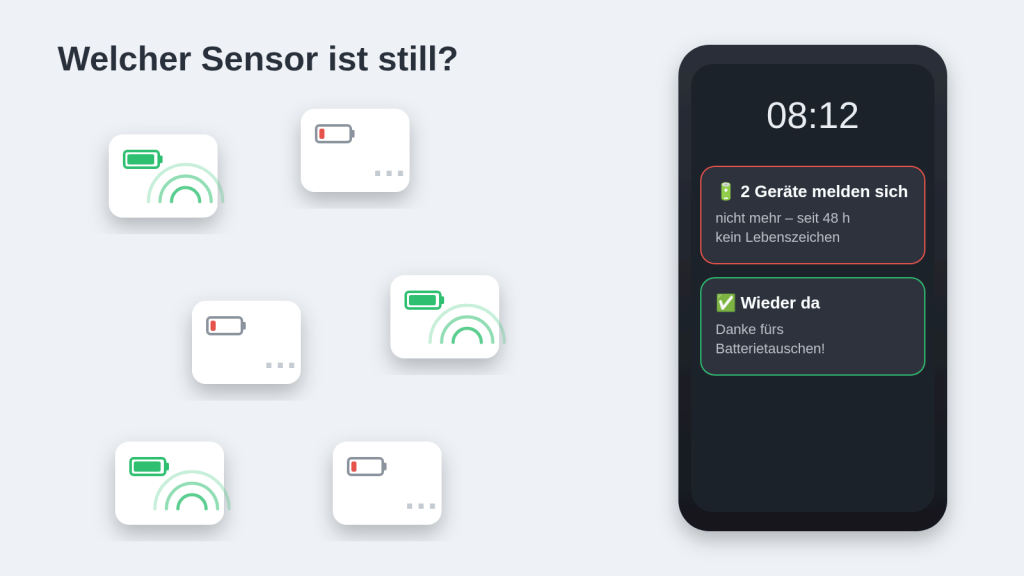
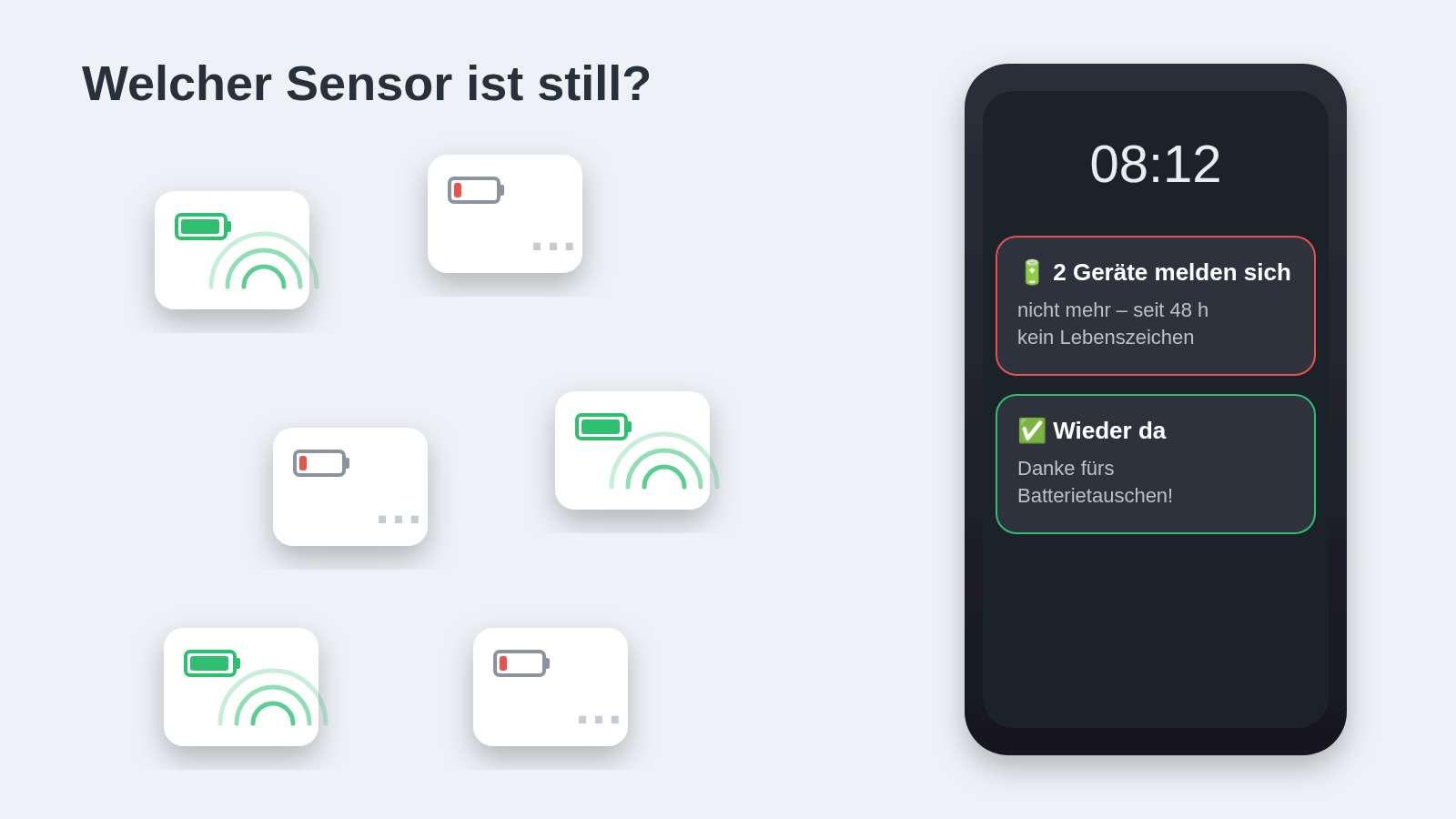
- Zigbee: Zigbee2MQTT weiß für jedes Gerät, wann es sich zuletzt gemeldet hat. Ist das länger als 48 Stunden her, gilt es als still.
- Bluetooth und Hue: Hier schauen wir in die Langzeitstatistik. Bleibt ein Messwert 24 Stunden lang exakt gleich, ist das bei einem Thermometer kein Wetter, sondern eine leere Batterie.
- Aufs Handy kommt dann „🔋 Gerät meldet sich nicht mehr“. Und nach dem Batterietausch, sobald es wieder funkt: „✅ Wieder da – Danke fürs Batterietauschen!“. Solange noch etwas still ist, erinnert eine Nachricht einmal pro Woche daran.
So geht’s bei dir
Neu: als fertiger Blueprint – ihr habt in den Kommentaren danach gefragt, hier ist er. Er prüft jede Stunde alle Zigbee-Geräte, meldet stumme aufs Handy, sagt nach dem Batterietausch „Wieder da“ und schickt auf Wunsch samstags eine Übersicht mit fast leeren Batterien. Fällt Zigbee2MQTT ganz aus, kommt eine einzige Meldung statt vieler.
- „Last seen“ in Zigbee2MQTT einschalten – wie, steht gleich unten in Punkt 1.
- Einen Text-Helfer Stumme Geräte anlegen (maximale Länge 255) – damit merkt sich der Blueprint, was er schon gemeldet hat.
- Blueprint importieren:

- Alle Felder erklärt: Anleitung auf GitHub.
Hat’s geklappt? Wenn dir der Blueprint Zeit spart, freue ich mich über einen Kaffee ☕.
Wer verstehen möchte, was dahintersteckt, oder es lieber selbst baut – hier die Einzelteile:
1. Zigbee2MQTT sagen, dass es „zuletzt gesehen“ mitschicken soll. In den Einstellungen von Zigbee2MQTT unter Advanced die Option Last seen auf „ISO_8601“ stellen. Danach hat jedes Gerät in Home Assistant eine Entität „Last seen“ – sie ist anfangs deaktiviert und muss in den Geräteeinstellungen eingeschaltet werden. Mit ihr sieht man auf einen Blick, wann ein Gerät zuletzt etwas gesagt hat.
2. Fast leere Batterien richtig finden. Dafür gibt es viele Vorlagen im Netz – und eine Falle, in die wir selbst getappt sind. Diese Vorlage sieht richtig aus, ist es aber nicht:
{{ states.sensor | selectattr('attributes.device_class', 'defined') | selectattr('attributes.device_class', 'eq', 'battery') | selectattr('state', 'lt', '20') | list | count }}
Der Zustand eines Sensors ist in Home Assistant immer Text. Und als Text ist „9“ größer als „20“, weil die 9 größer ist als die 2. Bei uns zählt diese Vorlage 44 fast leere Batterien – richtig sind 8. So geht es richtig: erst in eine Zahl umwandeln, dann vergleichen.
{%- set grenze = 20 -%}
{%- set ns = namespace(leer=[]) -%}
{%- for s in states.sensor
     | selectattr('attributes.device_class', 'defined')
     | selectattr('attributes.device_class', 'eq', 'battery') -%}
  {%- if s.state | is_number and s.state | float < grenze -%}
    {%- set ns.leer = ns.leer + [s.name ~ ' (' ~ (s.state | float | round(0) | int) ~ ' %)'] -%}
  {%- endif -%}
{%- endfor -%}
{{ ns.leer | join(', ') if ns.leer else 'alle Batterien über ' ~ grenze ~ ' %' }}
Zum Ausprobieren: Entwicklerwerkzeuge → Template, Vorlage einfügen, fertig. Bei uns tauchen darin übrigens auch die beiden Autos auf – deren Ladezustand ist ebenfalls eine „Batterie“. Wer das nicht will, schließt sie über den Namen aus.
Unser Einkaufszettel
Wer einmal weiß, welches Gerät welche Knopfzelle braucht, legt sich ein paar auf Vorrat hin. Bei uns: CR2032 für die Temperaturfühler, CR1632 für die Fensterkontakte, CR2450 für die Hue-Dimmschalter. Tipp: Nach dem Tausch meldet sich manches Gerät erst beim nächsten Ereignis – einmal Fenster auf und zu, schon ist es wieder da. Bleibt die Entwarnung aus, das Gerät in Zigbee2MQTT neu koppeln.
Den Wächter für stumme Geräte hättest du gern als fertigen Baustein zum Importieren? Schreib es in die Kommentare – was gefragt ist, kommt als Nächstes. Damit du es nicht verpasst: Abonnier den Blog über das Feld unter dem Beitrag.
Mehr aus unserem Haus: Unser Dashboard – Seite für Seite erklärt.
Passend dazu: Unsere Hardware: Proxmox-Cluster und Funk · Türen abschließen, wenn niemand zu Hause ist
Neue Beiträge zuerst bekommen? Zweimal pro Woche, sonntags und mittwochs, kommt ein neuer Baustein aus unserem Haus – kostenlos per Mail, abbestellen mit einem Klick.
Gefällt dir das?
Alles hier ist kostenlos. Wenn dir der Beitrag weiterhilft, freue ich mich über einen Kaffee: