
Schlagwort: Automation

  • Die intelligente Türklingel für unter 10€: Wie ich mit einem Vibrationssensor und Home Assistant meine Sicherheit automatisiere

    Die intelligente Türklingel für unter 10€: Wie ich mit einem Vibrationssensor und Home Assistant meine Sicherheit automatisiere

    Dieser Beitrag enthält Affiliate-Links (mit * gekennzeichnet).

    Update Oktober 2026: Den wichtigsten Teil – Nachricht mit Bild aufs Handy – gibt es jetzt als Blueprint. Kein YAML mehr, ein Klick zum Importieren. Direkt zu Schritt 1 ↓

    Kennt ihr das? Ihr wollt eine smarte Türklingel mit Video, aber die bekannten Modelle (Ring, Nest & Co.) kosten 150€ aufwärts, wollen ein monatliches Cloud-Abo und speichern eure Daten irgendwo in Übersee.

    Dabei hängt bei vielen von euch – genau wie bei uns – oft schon eine gute Überwachungskamera über dem Eingang. Warum also doppelt kaufen?

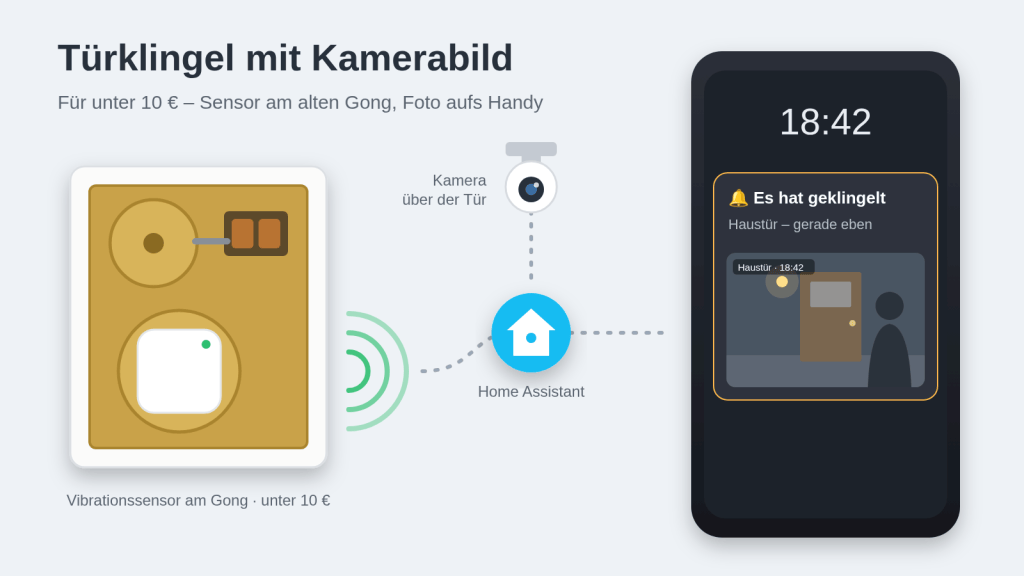
    Ich habe genau dieses Problem gelöst – mit einem Bauteil für unter 10 Euro. In diesem Beitrag zeige ich euch, wie ich einen simplen Tuya Vibrationssensor in eine smarte Klingel verwandelt habe.

    Das Ergebnis ist sogar besser als die Kauf-Lösung:

    1. Sofort-Nachricht mit Bild aufs Handy.
    2. Live-Stream Popup automatisch auf dem Wand-Tablet.
    3. Eine automatische Patrouille, wenn niemand klingelt.
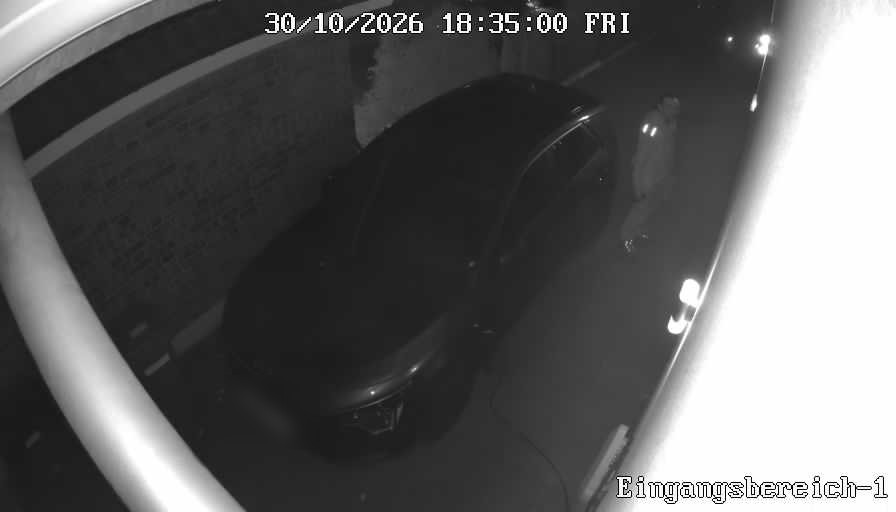
    Schnappschuss der Eingangskamera beim Klingeln
    So kommt es bei uns aufs Handy: Sobald der Sensor am Gong anschlägt, knipst die Kamera über dem Eingang – nachts mit Infrarot. Wer geklingelt hat, ist im Dunkeln nicht zu erkennen; das Kennzeichen haben wir sicherheitshalber verwischt. Fragen zur Einrichtung? Ab in die Kommentare.

    Die Hardware: Simpel & Günstig

    Statt an der Verkabelung der alten Klingel herumzufummeln (was oft kompliziert ist), habe ich einen pragmatischen „Hack“ gewählt:

    1. Der Sensor: Ein Tuya Zigbee Vibrationssensor* (ca. 8–20 €, bei uns das Modell TS0210). Er klebt unsichtbar am Türgong, ist extrem empfindlich und registriert jedes Klingeln.
    2. Die Kamera: Eine Reolink TrackMix WiFi* (oder jede andere Kamera, die in Home Assistant eingebunden ist). Sie hängt über dem Eingang und kann schwenken.
    3. Die Zentrale: Home Assistant mit Zigbee2MQTT.

    Schritt 1: Der Sensor wird zur Klingel

    Der Ablauf in Home Assistant ist simpel: Sobald der Sensor eine Vibration spürt, dreht sich die Kamera zur Tür, und aufs Handy kommt eine Nachricht mit dem Bild von der Tür.

    Am einfachsten mit dem Blueprint – so geht’s:

    1. Auf den Knopf tippen und Blueprint importieren wählen:
      In Home Assistant importieren
    2. Unter Einstellungen → Automationen & Szenen → Blueprints den Blueprint Klingel – Nachricht mit Kamerabild aufs Handy öffnen.
    3. Vibrationssensor, Handys und Kamera auswählen – bei einer schwenkbaren Reolink zusätzlich die PTZ-Voreinstellung und die Position „Haustür“. Speichern.

    Hat’s geklappt? Wenn dir der Blueprint Zeit spart, freue ich mich über einen Kaffee ☕.

    Neue Blueprints zuerst bekommen? Zweimal pro Woche, sonntags und mittwochs, kommt ein neuer Baustein aus unserem Haus – kostenlos per Mail, abbestellen mit einem Klick.

    Alle Felder, Tipps zum Sensor und Hilfe bei Problemen stehen in der Anleitung auf GitHub. Eine Sperrzeit verhindert übrigens, dass ein Klingeln dreimal gemeldet wird – Vibrationssensoren schlagen gern mehrfach an.

    Lieber selbst bauen?

    Hier ist der YAML-Code für eure automations.yaml. (Hinweis: Passt die Entitäts-Namen an euer System an!)

    alias: "Sicherheit - Türklingel (Vibration)"
    description: "Wenn es klopft: Kamera ausrichten, Foto machen, Nachricht senden."
    mode: single
    
    trigger:
      - platform: device
        domain: sensor
        device_id: e09... # Hier muss die ID eures Vibrationssensors rein
        type: vibration
    
    action:
      # 1. Kamera sofort auf die Tür ausrichten (Preset nutzen!)
      - service: select.select_option
        target:
          entity_id: select.eingangsbereich_ptz_voreinstellung
        data:
          option: "Haustür"
    
      # 2. Kurz warten, bis die Kamera positioniert ist (wichtig für scharfes Bild)
      - delay: "00:00:03"
    
      # 3. Beweisfoto machen und lokal speichern
      - service: camera.snapshot
        target:
          entity_id: camera.eingangsbereich_sub
        data:
          filename: /config/www/snapshot_klingel.jpg
    
      # 4. Nachricht ans Handy (mit Klick-Aktion!)
      - service: notify.mobile_app_mein_handy
        data:
          title: "🔔 Es hat geklingelt!"
          message: "Jemand steht vor der Tür."
          data:
            # Bild direkt in der Nachricht anzeigen
            image: /local/snapshot_klingel.jpg
            # Beim Klicken direkt zum Kamera-Dashboard springen
            clickAction: /lovelace/kamera
            priority: high
            ttl: 0


    Schritt 2: Der „Wow-Effekt“ (Live-Stream auf dem Tablet)

    Eine Push-Nachricht ist gut. Aber wenn man abends auf dem Sofa sitzt, will man nicht erst das Handy suchen.

    Wir nutzen die geniale Integration browser_mod (aus dem Marketplace, früher HACS), um unsere Wand-Tablets im Flur fernzusteuern (bei uns u. a. ein Lenovo Tab M11*). Wenn es klingelt, wacht das Tablet auf und zeigt groß den Live-Stream.

    Mit dem Blueprint geht das ohne Code: Im Feld Zusätzliche Aktionen „Schalter einschalten“ (Bildschirm des Tablets) und „Browser Mod: Popup“ hinzufügen. Wer lieber YAML schreibt, hängt diesen Block unten an die action:-Liste der eigenen Automation:

      # ... (nach dem Snapshot und Notify) ...
    
      # 5. Tablet-Bildschirm einschalten (falls er aus ist)
      # Nutzt hier z.B. Fully Kiosk Browser Integration
      - service: switch.turn_on
        target:
          entity_id: switch.tablet_flur_screen
        
      # 6. Popup mit Live-Stream öffnen (via Browser Mod)
      - service: browser_mod.popup
        data:
          title: "Es hat geklingelt!"
          timeout: 30000  # Popup schließt sich automatisch nach 30 Sekunden
          content:
            type: picture-entity
            entity: camera.eingangsbereich
            camera_view: live  # Wichtig für flüssiges Video ohne Verzögerung!
            show_state: false
            show_name: false
        target:
          # Die Browser-ID eures Tablets (siehe Browser Mod Einstellungen)
          device_id: 
            - tablet_flur_browser_id


    Jetzt habt ihr eine vollwertige Video-Überwachung, die sich automatisch meldet!


    Schritt 3: Die Kamera-Patrouille (Der Wachhund)

    Da wir eine schwenkbare Kamera (PTZ) haben, wäre es Verschwendung, sie nur starr auf die Matte schauen zu lassen.

    Ich habe eine „Wachhund“-Automation gebaut. Die Kamera schaut standardmäßig auf die Haustür. Alle 15 Minuten schwenkt sie aber automatisch zur Hintertür (oder Garage), prüft die Lage und kehrt zurück.

    Der Clou: Dank der KI-Erkennung der Reolink-Kamera weiß Home Assistant, ob dort jemand steht. Wenn eine Person erkannt wird, bleibt die Kamera dort, bis die Person weg ist. Erst dann kehrt sie zurück.

    Hier ist der Code für den Wachhund:

    alias: "Sicherheit - Kamera Patrouille"
    description: "Schwenkt alle 15 Min zur Hintertür, prüft Lage, kehrt zurück."
    mode: restart
    
    trigger:
      - platform: time_pattern
        minutes: "/15"
    
    action:
      # 1. Zur Hintertür schwenken
      - service: select.select_option
        target:
          entity_id: select.eingangsbereich_ptz_voreinstellung
        data:
          option: "Hintertür"
    
      # 2. Zeit geben zum Umschauen (15 Sekunden)
      - delay: 15
    
      # 3. Intelligent entscheiden: Zurück oder bleiben?
      - choose:
          # FALL A: Alles ruhig (Keine Person, kein Tier) -> Sofort zurück
          - conditions:
              - condition: state
                entity_id: binary_sensor.eingangsbereich_person
                state: "off"
              - condition: state
                entity_id: binary_sensor.eingangsbereich_tier
                state: "off"
            sequence:
              - service: select.select_option
                target:
                  entity_id: select.eingangsbereich_ptz_voreinstellung
                data:
                  option: "Haustür"
    
          # FALL B: Jemand entdeckt! -> Warten und beobachten
          - conditions:
              - condition: or
                conditions:
                  - condition: state
                    entity_id: binary_sensor.eingangsbereich_person
                    state: "on"
                  - condition: state
                    entity_id: binary_sensor.eingangsbereich_tier
                    state: "on"
            sequence:
              # Optional: Warnung senden
              - service: notify.mobile_app_mein_handy
                data:
                  message: "Bewegung bei Patrouille erkannt! Bleibe auf Position."
              # Warte, bis die Person weg ist (max. 10 Minuten Timeout)
              - wait_for_trigger:
                  - platform: state
                    entity_id: binary_sensor.eingangsbereich_person
                    to: "off"
                    for: "00:00:30" # Muss 30 Sekunden lang "clean" sein
                timeout: "00:10:00"
              # Danach erst zurück zur Haustür
              - service: select.select_option
                target:
                  entity_id: select.eingangsbereich_ptz_voreinstellung
                data:
                  option: "Haustür"


    Fazit

    Mit knapp 10 Euro für den Sensor und einem Blueprint habe ich meine vorhandene Kamera massiv aufgewertet.

    • Kein Cloud-Zwang
    • Volle Kontrolle über die Daten
    • Tablet-Integration inklusive

    Habt ihr auch kreative Einsatzzwecke für Vibrationssensoren gefunden (z.B. am Briefkasten oder der Waschmaschine)? Schreibt es mir in die Kommentare!

    Passend dazu: Türen abschließen, wenn niemand zu Hause ist · Unsere Hardware: Proxmox-Cluster und Funk

    Gefällt dir das?

    Die Blueprints sind kostenlos. Wenn sie dir Zeit sparen, freue ich mich über einen Kaffee:

    Unterstütze mich auf Ko-fi

    * Affiliate-Links: Kaufst du darüber, bekomme ich eine kleine Provision – für dich ändert sich am Preis nichts. Als Amazon-Partner verdiene ich an qualifizierten Verkäufen.
  • Mehr als Spielerei: So steuerst du deine AWTRIX Pixel-Uhr komplett über Home Assistant (Inkl. YAML-Code)

    Mehr als Spielerei: So steuerst du deine AWTRIX Pixel-Uhr komplett über Home Assistant (Inkl. YAML-Code)

    Dieser Beitrag enthält Affiliate-Links (mit * gekennzeichnet).

    Update Oktober 2026: Strompreis, Akku-Ampel und Müll-Ampel gibt es jetzt als Blueprint – ohne YAML, mit einem Klick: Strompreis und Hausakku auf der AWTRIX-Uhr – jetzt mit einem Klick. Wer verstehen oder selbst bauen will, findet unten weiterhin den kompletten Code.


    Hand aufs Herz: Wie oft schaut ihr am Handy nach, welche Mülltonne morgen raus muss? Oder checkt die App, wie voll der Hausakku gerade ist?

    In einem wirklich smarten Zuhause sollten Informationen dort sein, wo man sie braucht – und zwar ohne, dass man aktiv danach suchen muss.

    Deshalb haben wir in unserer Küche die AWTRIX (basierend auf der Ulanzi TC001* mit der genialen AWTRIX-Firmware, inzwischen AWTRIX 3) installiert.

    In diesem Beitrag zeige ich euch nicht nur das Konzept, sondern gebe euch meinen kompletten YAML-Code. Wir bauen drei Dinge:

    1. Basis-Skripte: Damit wir die Uhr einfach ansteuern können.
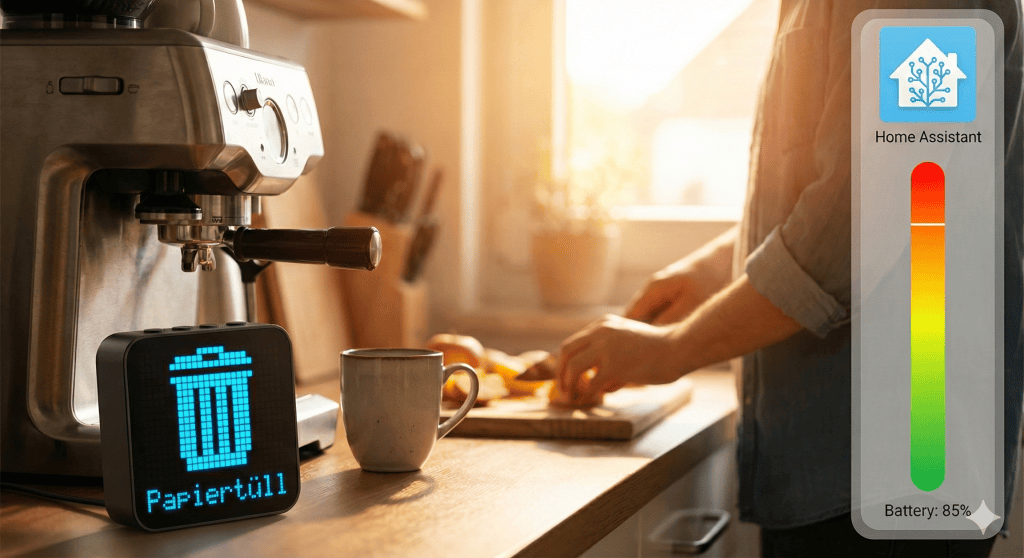
    2. Die Müll-Ampel: Farbige Punkte für Restmüll, Papier & Co.
    3. Der Akku-Monitor: Ein dynamischer Farbverlauf (Rot -> Gelb -> Grün) für den Speicher-Füllstand.

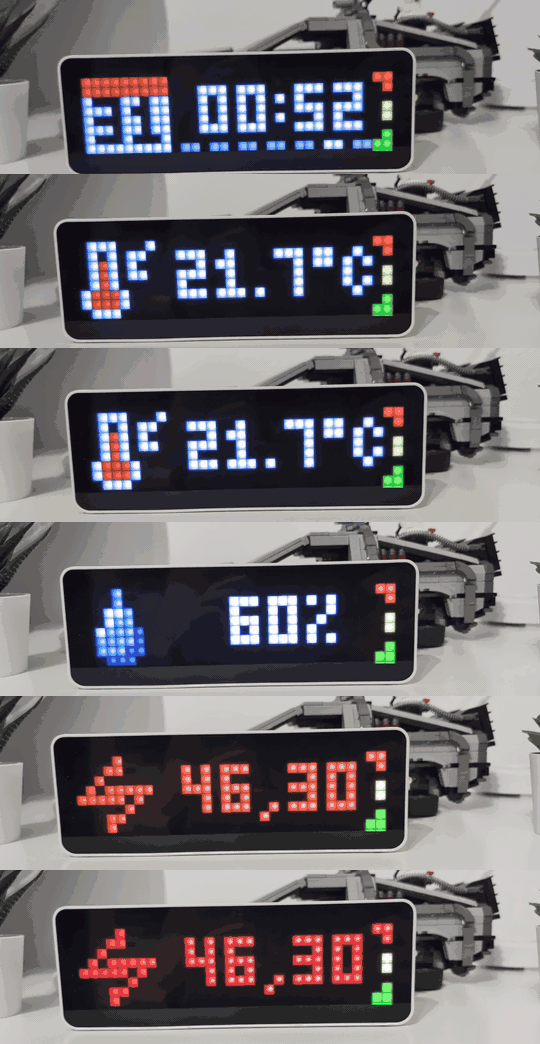
    AWTRIX-Uhr mit Apps und Eck-Anzeigen
    So sieht das bei uns aus: Uhrzeit, Temperatur, Luftfeuchte, Strompreis – rechts die drei Ecken: oben PV-Überschuss, Mitte Akku, unten die Müll-Ampel (grün = morgen Bio).

    Teil 1: Die Werkzeuge (Scripts.yaml)

    Anstatt in jeder Automation mühsam MQTT-Befehle zu tippen, nutzen wir wiederverwendbare Skripte. Das hält den Code sauber.

    Fügt diese Blöcke in eure scripts.yaml ein (oder erstellt neue Skripte in der UI im YAML-Modus).

    WICHTIG: Ersetzt awtrix_küche durch den MQTT-Namen eurer Uhr!

    1. Indikator setzen (Die farbigen Ecken)

    Dieses Skript steuert die kleinen Dreiecke in den Ecken der Uhr (wir nutzen Indikator 3 für Müll).

    awtrix_indicator:
      alias: "AWTRIX - Indikator setzen"
      description: "Setzt die Farbe eines Indikators auf der Uhr"
      fields:
        indicator_id:
          description: "Welcher Indikator? (1, 2 oder 3)"
          example: 3
        color:
          description: "RGB Farbe als Liste [R, G, B]"
          example: [255, 0, 0]
      sequence:
        - service: mqtt.publish
          data:
            topic: "awtrix_küche/indicator{{ indicator_id }}"
            payload: >-
              {"color": {{ color | to_json }}}


    2. Neue App anzeigen (Text/Icon)

    Dieses Skript sendet eine Nachricht (z.B. Temperatur) an die Uhr, die dann durchscrollt.

    awtrix_new_app:
      alias: "AWTRIX - App senden"
      fields:
        app_name:
          description: "Name der App (ID)"
          example: "temp_kueche"
        text:
          description: "Der Text der angezeigt werden soll"
        icon:
          description: "Icon Name (ohne .gif)"
        color:
          description: "Textfarbe [R, G, B]"
      sequence:
        - service: mqtt.publish
          data:
            topic: "awtrix_küche/custom/{{ app_name }}"
            payload: >-
              {
                "text": "{{ text }}",
                "icon": "{{ icon }}",
                "color": {{ color | default([255,255,255]) | to_json }},
                "pushIcon": 2,
                "repeat": 2
              }


    Teil 2: Die Müll-Ampel (Automation)

    Einfacher: Die Müll-Ampel gibt es als Blueprint. Sie liest jeden Abfallkalender (z. B. den ICS-Link deiner Stadt), leuchtet ab dem Vorabend und blinkt am Abholtag: In Home Assistant importieren

    Morgens um 04:00 Uhr prüft das System unseren Abfallkalender. Je nach Müllsorte leuchtet Indikator 3 (oben rechts) in der passenden Farbe.

    Voraussetzung: Ihr habt einen Sensor (z.B. sensor.mullabholung), der den Typ der nächsten Tonne liefert.

    alias: "AWTRIX - Müllanzeige (Indikator)"
    description: "Setzt den Indikator basierend auf dem Abfallkalender."
    trigger:
      - platform: time
        at: "04:00:00"
    action:
      - choose:
          # Fall 1: Restmüll (Grau)
          - conditions:
              - condition: state
                entity_id: sensor.mullabholung
                state: "Restmüll"
            sequence:
              - service: script.awtrix_indicator
                data:
                  indicator_id: 3
                  color: [128, 128, 128]
    
          # Fall 2: Papier (Blau)
          - conditions:
              - condition: state
                entity_id: sensor.mullabholung
                state: "Papier"
            sequence:
              - service: script.awtrix_indicator
                data:
                  indicator_id: 3
                  color: [0, 0, 255]
    
          # Fall 3: Bio (Grün)
          - conditions:
              - condition: state
                entity_id: sensor.mullabholung
                state: "Bio"
            sequence:
              - service: script.awtrix_indicator
                data:
                  indicator_id: 3
                  color: [0, 255, 0]
    
          # Fall 4: Kein Müll -> Indikator aus (Schwarz)
          - conditions:
              - condition: state
                entity_id: sensor.mullabholung
                state: "Keine"
            sequence:
              - service: script.awtrix_indicator
                data:
                  indicator_id: 3
                  color: [0, 0, 0]
    mode: single


    Hat’s geklappt? Wenn dir der Blueprint Zeit spart, freue ich mich über einen Kaffee ☕.

    Neue Blueprints zuerst bekommen? Zweimal pro Woche, sonntags und mittwochs, kommt ein neuer Baustein aus unserem Haus – kostenlos per Mail, abbestellen mit einem Klick.

    Teil 3: Der dynamische Akku-Balken (Profi-Level)

    Einfacher: Den Akku-Balken gibt es als Blueprint „Akku-Ampel“: In Home Assistant importieren

    Das ist mein optisches Highlight. Wir visualisieren den Ladestand unseres BYD-Speichers (sensor.sn_3012376597_battery_soc_total) als Indikator 2 (unten rechts).

    Der Clou: Die Farbe ändert sich fließend!

    • 0% = Rot
    • 50% = Gelb
    • 100% = Grün

    Dafür nutzen wir ein Jinja2-Template, das die RGB-Werte berechnet.

    alias: "AWTRIX - Hausakku Farbverlauf"
    description: "Ändert die Farbe des Indikators je nach Ladestand (Rot->Gelb->Grün)"
    trigger:
      - platform: state
        entity_id: sensor.sn_3012376597_battery_soc_total
    action:
      - service: mqtt.publish
        data:
          topic: "awtrix_küche/indicator2"
          payload: >-
            {% set soc = states('sensor.sn_3012376597_battery_soc_total') | float(0) %}
            {% if soc <= 50 %}
              {# Von Rot (0%) zu Gelb (50%) #}
              {# Rot bleibt 255, Grün steigt von 0 auf 255 #}
              {% set r = 255 %}
              {% set g = (255 * (soc / 50)) | int %}
              {% set b = 0 %}
            {% else %}
              {# Von Gelb (50%) zu Grün (100%) #}
              {# Rot sinkt von 255 auf 0, Grün bleibt 255 #}
              {% set r = (255 * (1 - (soc - 50) / 50)) | int %}
              {% set g = 255 %}
              {% set b = 0 %}
            {% endif %}
            {"color": [{{ r }}, {{ g }}, {{ b }}]}
    mode: restart


    Fazit

    Mit diesen drei Bausteinen wird die AWTRIX von einer Spielerei zu einem echten Info-Dashboard. Besonders der Akku-Balken ist ein Hingucker, der Besuchern sofort auffällt („Oh, ihr habt gerade viel Strom!“).

    Habt ihr Fragen zum Code oder eigene Ideen für die Anzeige? Postet sie gerne in die Kommentare!


    Passend dazu: Müll-Karte und Erinnerung · Energie-Cockpit: PV, Akku und Strompreis

    Gefällt dir das?

    Alle Blueprints und Anleitungen liegen kostenlos auf GitHub. Wenn sie dir Zeit sparen, freue ich mich über einen Kaffee:

    Unterstütze mich auf Ko-fi

    * Affiliate-Links: Kaufst du darüber, bekomme ich eine kleine Provision – für dich ändert sich am Preis nichts. Als Amazon-Partner verdiene ich an qualifizierten Verkäufen.