
Dieser Beitrag enthält Affiliate-Links (mit * gekennzeichnet).
Das Problem: Müll ist lästig 🗑️
Hand aufs Herz: Wie oft vergisst du, die Mülltonne rauszustellen? Oder fragst dich mittwochs, ob es Papier oder Restmüll ist?
Bei uns war es genauso. Den Abfuhrkalender gab es zwar als iCal-Datei von der Stadt – aber im Alltag hat ihn keiner angeschaut. Deshalb holt Home Assistant ihn jetzt dorthin, wo wir ohnehin hinschauen:
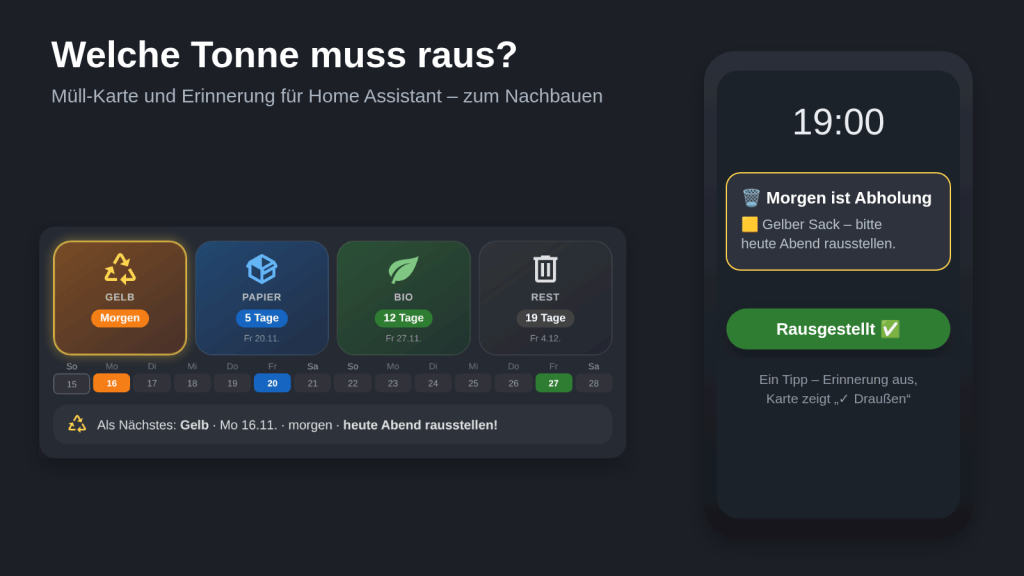
- 📅 eine Karte im Dashboard mit allen vier Tonnen – farbig, mit „in 6 Tagen“ und den nächsten zwei Wochen
- 🔔 eine Erinnerung am Vorabend aufs Handy
- 🟦 auf Wunsch eine farbige Ecke auf der Pixeluhr (AWTRIX-Beitrag)
Alles ohne Erweiterungen aus dem Marketplace (früher HACS) und ohne Dateien wie configuration.yaml anzufassen.
Schritt 1: Den Abfallkalender einbinden
Fast jede Stadt oder jeder Entsorger bietet den Abfuhrkalender als ICS-Datei oder Kalender-Abo an – einfach nach „Abfallkalender ICS“ und dem Namen eurer Stadt suchen. Den Link (er endet meist auf .ics) kopieren – nicht anklicken, sonst lädt der Browser die Datei nur herunter. Am PC mit der rechten Maustaste auf den Link → „Link-Adresse kopieren“, am Handy den Link lange gedrückt halten → „Link kopieren“.
- In Home Assistant: Einstellungen → Geräte & Dienste → Integration hinzufügen → Remote Calendar.
- Als Name Abfall eintragen und den Link einfügen.
- Fertig – der Kalender heißt jetzt
calendar.abfall.
Für sehr viele Städte gibt es alternativ die Integration Waste Collection Schedule aus dem Marketplace (früher HACS), die ebenfalls einen Kalender liefert.
Neues Jahr, neuer Link? Manche Entsorger stellen jedes Jahr einen neuen Kalender-Link bereit. Dann zeigt die Karte ab Januar keine Termine mehr. Neuen Link holen, die Remote-Calendar-Integration löschen und mit demselben Namen neu anlegen – der Kalender heißt wieder calendar.abfall, Karte und Blueprints laufen ohne Änderung weiter. Waste Collection Schedule holt das neue Jahr dagegen von selbst.
Schritt 2: Die Müll-Karte
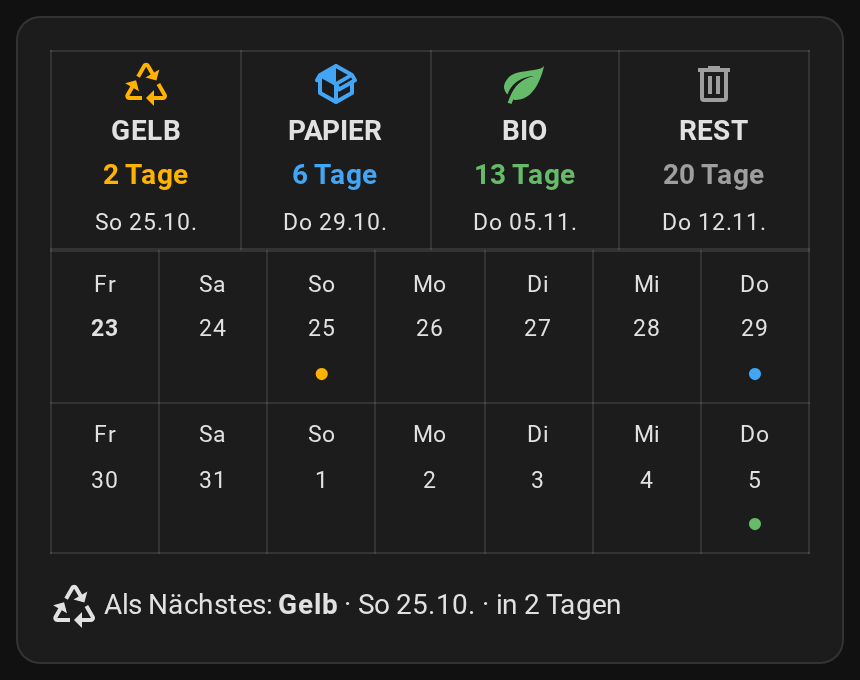
Die vier Tonnen sind nach der nächsten Abholung sortiert, darunter zeigen farbige Punkte die nächsten zwei Wochen. Ist morgen Abholung, erscheint nachmittags „Heute Abend rausstellen!“. Alles mit der eingebauten Markdown-Karte – keine Erweiterung nötig.
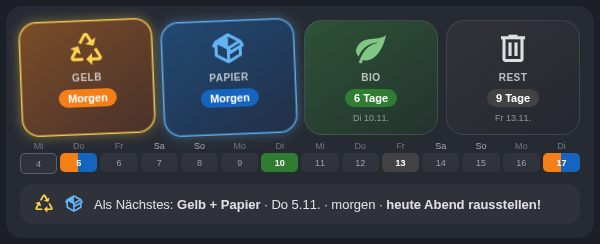
Zwei Tonnen am selben Tag? Kein Problem: Dann leuchten beide Kacheln, „Als Nächstes“ nennt beide – etwa „Gelb + Papier“ – und das Kästchen im Zwei-Wochen-Streifen ist in beide Farben geteilt. Die Frage kam gleich mehrfach aus dem simon42-Forum und von Facebook.
Damit die Karte die Termine je Tonne kennt, sammelt ein kleiner Blueprint sie in einem Helfer:
- Helfer anlegen: Einstellungen → Geräte & Dienste → Helfer → Helfer erstellen → Text, Name Müll-Plan, maximale Länge 255.
- Blueprint importieren:

Unter Blueprints öffnen, Abfallkalender und Helfer auswählen, speichern. - Karte einfügen: Dashboard → Bearbeiten → Karte hinzufügen → ganz unten Manuell → den Code unten hineinkopieren → speichern.
# Müll-Kachel-Karte für Home Assistant – nur die eingebaute Markdown-Karte, kein HACS.
# Braucht den Text-Helfer „Müll-Plan“ (input_text.mull_plan), den der Blueprint
# „Müll – Plan für die Kachel-Karte“ füllt.
# Einfügen: Dashboard bearbeiten → Karte hinzufügen → ganz unten „Manuell“ →
# alles hier hineinkopieren → Speichern. Heißt dein Helfer anders, Zeile 14 anpassen.
# Anleitung: https://github.com/johnkily/ha-blueprints/blob/main/docs/muell.md
type: markdown
content: |
{%- set tonnen = {
'p': {'name': 'Papier', 'icon': 'mdi:package-variant', 'farbe': '#42a5f5'},
'b': {'name': 'Bio', 'icon': 'mdi:leaf', 'farbe': '#66bb6a'},
'g': {'name': 'Gelb', 'icon': 'mdi:recycle-variant', 'farbe': '#ffb300'},
'r': {'name': 'Rest', 'icon': 'mdi:trash-can-outline', 'farbe': '#9e9e9e'}} -%}
{%- set roh = states('input_text.mull_plan') -%}
{%- set wt = ['Mo', 'Di', 'Mi', 'Do', 'Fr', 'Sa', 'So'] -%}
{%- set heute = now().date() -%}
{%- set teile = roh.split('|') if '|' in roh else ['', ''] -%}
{%- set ns = namespace(l=[]) -%}
{%- for x in teile[0].split() if x[0] in tonnen and x[1:] | as_datetime is not none -%}
{%- set tag = (x[1:] | as_datetime).date() -%}
{%- set ns.l = ns.l + [{'k': x[0], 'tag': tag, 'tage': (tag - heute).days}] -%}
{%- endfor -%}
{%- set liste = ns.l | sort(attribute='tage') -%}
{%- if liste | count == 0 -%}
Noch keine Abholtermine – läuft der Blueprint „Müll – Plan für die Kachel-Karte“?
{%- else -%}
<table width="100%"><tr>
{%- for t in liste %}{% set c = tonnen[t.k] %}
<td align="center" width="25%"><font color="{{ c.farbe }}"><ha-icon icon="{{ c.icon }}"></ha-icon></font><br><b>{{ c.name | upper }}</b><br><font color="{{ c.farbe }}"><b>{% if t.tage <= 0 %}Heute{% elif t.tage == 1 %}Morgen{% else %}{{ t.tage }} Tage{% endif %}</b></font><br><small>{{ wt[t.tag.weekday()] }} {{ t.tag.strftime('%d.%m.') }}</small></td>
{%- endfor %}
</tr></table>
<table width="100%">
{%- for woche in [0, 7] %}<tr>
{%- for i in range(woche, woche + 7) %}{% set d = heute + timedelta(days=i) %}
<td align="center" width="14%"><small>{{ wt[d.weekday()] }}<br>{% if i == 0 %}<b>{{ d.day }}</b>{% else %}{{ d.day }}{% endif %}</small><br>{% for s in teile[1].split() if s[:10] == d.isoformat() and s[10:] in tonnen %}<font color="{{ tonnen[s[10:]].farbe }}">●</font>{% else %} {% endfor %}</td>
{%- endfor %}</tr>
{%- endfor %}
</table>
{% set n = liste[0] %}{% set nx = namespace(icons='', namen=[]) %}{% for t in liste if t.tage == n.tage %}{% set nx.icons = nx.icons ~ '<ha-icon icon="' ~ tonnen[t.k].icon ~ '"></ha-icon>' %}{% set nx.namen = nx.namen + [tonnen[t.k].name] %}{% endfor -%}
{{ nx.icons }} Als Nächstes: **{{ nx.namen | join(' + ') }}** · {{ wt[n.tag.weekday()] }} {{ n.tag.strftime('%d.%m.') }} · {% if n.tage <= 0 %}heute{% elif n.tage == 1 %}morgen{% else %}in {{ n.tage }} Tagen{% endif %}
{%- if n.tage == 1 and now().hour >= 15 %}
<ha-alert alert-type="warning">Heute Abend rausstellen!</ha-alert>
{%- endif %}
{%- endif %}So sieht es bei uns aus
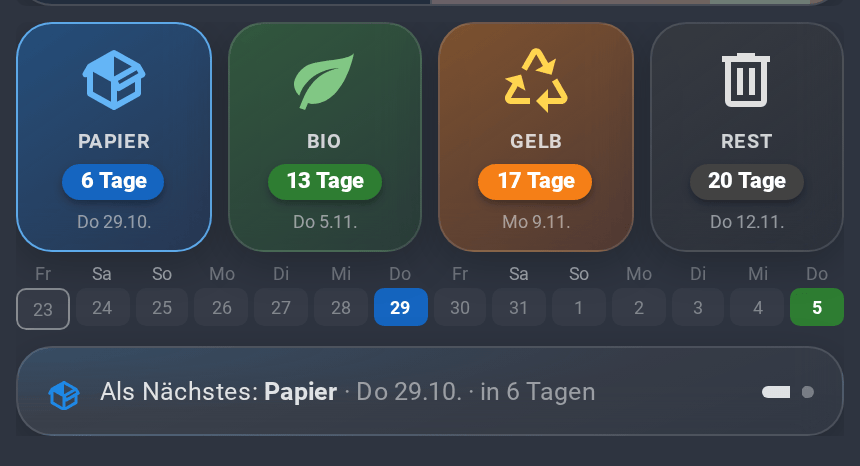
Für Fortgeschrittene: unsere Karte nachbauen
Die bunten Kacheln, das Leuchten der nächsten Tonne und das Wackeln bei „Morgen“ kommen von der Frontend-Erweiterung button-card aus dem Marketplace (früher HACS). Die Daten sind dieselben wie oben – Helfer Müll-Plan und der Plan-Blueprint. Einen Template-Sensor oder YAML-Dateien braucht es nicht.
- Den Marketplace öffnen: ab Home Assistant 2026.11 eingebaut unter Einstellungen → Marketplace (beim ersten Mal den Hinweis bestätigen). Ältere Versionen: HACS installieren (Anleitung).
- button-card installieren:

→ Herunterladen → Seite neu laden. - Helfer und Plan-Blueprint wie oben einrichten (falls noch nicht geschehen).
- Karte einfügen: Karte hinzufügen → Manuell → den Code unten hineinkopieren → speichern.
Code der Karte anzeigen
# Müll-Kachel-Karte – Profi-Variante (so sieht sie bei uns aus)
# Braucht: Frontend-Erweiterung „button-card“ (Marketplace, früher HACS) und den Text-Helfer
# „Müll-Plan“ (input_text.mull_plan), gefüllt vom Blueprint
# „Müll – Plan für die Kachel-Karte“. Keine YAML-Dateien, kein Template-Sensor.
# Einfügen: Dashboard bearbeiten → Karte hinzufügen → „Manuell“ → hineinkopieren.
# Heißt dein Helfer anders, Zeile 9 anpassen.
# Optional: Datums-Helfer „Müll rausgestellt“ (input_datetime.mull_rausgestellt) aus dem
# Blueprint „Müll – Erinnerung“ – nach dem Tippen auf „Rausgestellt“ zeigt die Tonne „✓ Draußen“.
# Anleitung: https://github.com/johnkily/ha-blueprints/blob/main/docs/muell.md#profi-variante
type: custom:button-card
entity: input_text.mull_plan
# sun.sun ändert sich alle paar Minuten – so zählt die Karte auch nach Mitternacht richtig weiter
triggers_update:
  - sun.sun
  - input_datetime.mull_rausgestellt
show_name: false
show_icon: false
show_state: false
tap_action:
  action: none
styles:
  card:
    - padding: 0
    - background: none
    - border: none
    - box-shadow: none
  grid:
    - grid-template-areas: '"muell"'
    - grid-template-columns: 1fr
  custom_fields:
    muell:
      - width: 100%
extra_styles: |
  @keyframes muell-wackeln {
    /* beim Drehen leicht verkleinern – sonst schneidet button-card die Ecken ab */
    0% { transform: rotate(0deg) scale(1); } 25% { transform: rotate(-5deg) scale(.88); }
    50% { transform: rotate(5deg) scale(.88); } 75% { transform: rotate(-3deg) scale(.94); } 100% { transform: rotate(0deg) scale(1); }
  }
  @keyframes muell-leuchten {
    0%, 100% { box-shadow: inset 0 0 0 1px rgba(255,255,255,.25), 0 0 2px rgba(255,255,255,.1); }
    50% { box-shadow: inset 0 0 0 1px rgba(255,255,255,.45), 0 0 16px var(--glow-color); }
  }
custom_fields:
  muell: |
    [[[
      const TONNEN = {
        p: { name: 'Papier', icon: 'mdi:package-variant', farbe: '#64b5f6', glow: '100,181,246', pill: '#1565c0',
             bg: 'linear-gradient(145deg, rgba(25,118,210,.4) 0%, rgba(13,71,161,.18) 100%)' },
        b: { name: 'Bio', icon: 'mdi:leaf', farbe: '#81c784', glow: '129,199,132', pill: '#2e7d32',
             bg: 'linear-gradient(145deg, rgba(56,142,60,.4) 0%, rgba(27,94,32,.18) 100%)' },
        g: { name: 'Gelb', icon: 'mdi:recycle-variant', farbe: '#ffd54f', glow: '255,213,79', pill: '#f57f17',
             bg: 'linear-gradient(145deg, rgba(245,127,23,.4) 0%, rgba(230,81,0,.18) 100%)' },
        r: { name: 'Rest', icon: 'mdi:trash-can-outline', farbe: '#e0e0e0', glow: '200,200,200', pill: '#424242',
             bg: 'linear-gradient(145deg, rgba(66,66,66,.4) 0%, rgba(33,33,33,.18) 100%)' }
      };
      const WT = ['So', 'Mo', 'Di', 'Mi', 'Do', 'Fr', 'Sa'];
      // per Knopf in der Erinnerung als rausgestellt bestätigt (optional, Abholdatum)
      const RAUS = (states['input_datetime.mull_rausgestellt'] || {}).state || '';
      const roh = (entity && entity.state) || '';
      if (!roh.includes('|')) {
        return '<div style="white-space:normal;opacity:.6;padding:12px;">Noch keine Abholtermine – läuft der Blueprint „Müll – Plan für die Kachel-Karte“?</div>';
      }
      const teile = roh.split('|');
      const heute = new Date(); heute.setHours(0, 0, 0, 0);
      const datum = (iso) => new Date(iso + 'T00:00:00');
      const liste = teile[0].trim().split(/\s+/).filter(x => TONNEN[x[0]])
        .map(x => ({ k: x[0], iso: x.slice(1), d: datum(x.slice(1)) }))
        .map(t => ({ ...t, tage: Math.round((t.d - heute) / 86400000) }))
        .sort((a, b) => a.tage - b.tage);
      if (!liste.length) return '<div style="opacity:.6;padding:12px;">Keine Abholtermine.</div>';

      let kacheln = '';
      liste.forEach((t, i) => {
        const c = TONNEN[t.k];
        let label = t.tage + ' Tage';
        let tag = WT[t.d.getDay()] + ' ' + t.d.getDate() + '.' + (t.d.getMonth() + 1) + '.';
        let rand = '1px solid rgba(127,127,127,.25)';
        let extra = '';
        if (t.tage === liste[0].tage) {                // alle Tonnen des nächsten Abholtags
          rand = '1px solid rgba(' + c.glow + ',.9)';
          extra = 'box-shadow:inset 0 0 0 1px rgba(' + c.glow + ',.45),0 0 12px rgba(' + c.glow + ',.4);';
        }
        if (t.tage <= 0) {
          label = 'Heute'; tag = ''; rand = '2px solid rgba(255,255,255,.85)';
          extra = 'animation:muell-wackeln 1s ease-in-out infinite,muell-leuchten 2s infinite;--glow-color:' + c.farbe + ';';
        } else if (t.tage === 1) {
          label = 'Morgen'; tag = '';
          extra += 'animation:muell-wackeln 2.5s ease-in-out infinite;';
        }
        let pill = c.pill, schrift = '#fff';
        if (t.tage <= 1 && RAUS === t.iso) {           // rausgestellt: Haken statt Wackeln
          label = '✓ Draußen'; tag = '';
          rand = '1px solid rgba(' + c.glow + ',.9)';
          extra = 'box-shadow:inset 0 0 0 1px rgba(' + c.glow + ',.45),0 0 12px rgba(' + c.glow + ',.4);';
          pill = 'rgba(255,255,255,.92)'; schrift = '#1b5e20';
        }
        kacheln += '<div style="flex:1;min-width:0;background:' + c.bg + ';border:' + rand + ';border-radius:18px;'
          + 'display:flex;flex-direction:column;align-items:center;justify-content:center;gap:6px;padding:8px 2px;'
          + 'height:115px;box-sizing:border-box;' + extra + '">'
          + '<ha-icon icon="' + c.icon + '" style="--mdc-icon-size:36px;color:' + c.farbe + ';margin:0;"></ha-icon>'
          + '<div style="font-size:10px;font-weight:700;letter-spacing:.5px;text-transform:uppercase;opacity:.8;line-height:1;">' + c.name + '</div>'
          + '<div style="background:' + pill + ';color:' + schrift + ';font-size:11px;font-weight:800;padding:2px 9px;border-radius:12px;line-height:1.3;">' + label + '</div>'
          + '<div style="font-size:9px;opacity:.55;line-height:1.2;min-height:11px;">' + tag + '</div></div>';
      });

      const termine = (teile[1] || '').trim().split(/\s+/).filter(Boolean);
      let band = '';
      for (let i = 0; i < 14; i++) {
        const d = new Date(heute); d.setDate(d.getDate() + i);
        const iso = d.getFullYear() + '-' + String(d.getMonth() + 1).padStart(2, '0') + '-' + String(d.getDate()).padStart(2, '0');
        // mehrere Tonnen am selben Tag: Kästchen in gleich breite Farbstreifen teilen
        const treffer = termine.filter(s => s.slice(0, 10) === iso && TONNEN[s.slice(10)]).map(s => TONNEN[s.slice(10)].pill);
        const fuellung = treffer.length > 1
          ? 'linear-gradient(90deg,' + treffer.map((f, j) => f + ' ' + Math.round(j * 100 / treffer.length) + '% '
            + Math.round((j + 1) * 100 / treffer.length) + '%').join(',') + ')'
          : (treffer[0] || 'rgba(127,127,127,.12)');
        const we = d.getDay() === 0 || d.getDay() === 6;
        band += '<div style="flex:1;min-width:0;text-align:center;">'
          + '<div style="font-size:9px;opacity:' + (we ? .65 : .4) + ';line-height:1;">' + WT[d.getDay()] + '</div>'
          + '<div style="height:19px;margin-top:2px;border-radius:5px;background:' + fuellung + ';'
          + (i === 0 ? 'border:1px solid rgba(127,127,127,.6);' : '')
          + 'display:flex;align-items:center;justify-content:center;font-size:9px;font-weight:' + (treffer.length ? 700 : 400) + ';'
          + 'color:' + (treffer.length ? '#fff' : 'var(--secondary-text-color)') + ';">' + d.getDate() + '</div></div>';
      }

      const n = liste[0];
      const gleich = liste.filter(t => t.tage === n.tage);   // zwei Tonnen am selben Tag
      const wann = n.tage <= 0 ? 'heute' : (n.tage === 1 ? 'morgen' : 'in ' + n.tage + ' Tagen');
      const draussen = n.tage <= 1 && RAUS === n.iso;
      const hinweis = draussen ? ' · <b style="color:#66bb6a;">✓ steht draußen</b>'
        : ((n.tage === 1 && new Date().getHours() >= 15) ? ' · <b>heute Abend rausstellen!</b>' : '');
      const zeile = '<div style="display:flex;align-items:center;gap:10px;margin-top:10px;padding:10px 14px;border-radius:14px;'
        + 'background:rgba(127,127,127,.1);font-size:13px;text-align:left;">'
        + gleich.map(t => '<ha-icon icon="' + TONNEN[t.k].icon + '" style="--mdc-icon-size:20px;color:' + TONNEN[t.k].farbe
          + ';margin:0;"></ha-icon>').join('')
        + '<span>Als Nächstes: <b>' + gleich.map(t => TONNEN[t.k].name).join(' + ') + '</b> · ' + WT[n.d.getDay()] + ' ' + n.d.getDate() + '.' + (n.d.getMonth() + 1) + '. · ' + wann + hinweis + '</span></div>';

      return '<div style="white-space:normal;width:100%;">'
        + '<div style="display:flex;gap:8px;">' + kacheln + '</div>'
        + '<div style="margin-top:7px;display:flex;gap:3px;">' + band + '</div>' + zeile + '</div>';
    ]]]
Farben, Icons und Namen stehen oben im Code im Block TONNEN. Mehr dazu in der Anleitung auf GitHub.
Schritt 3: Die Erinnerung am Vorabend
Um 19 Uhr kommt aufs Handy, was morgen abgeholt wird – zum Beispiel „🟦 Papier, 🟨 Gelber Sack – bitte heute Abend rausstellen.“ Stehen mehrere Tonnen an, kommen alle in eine Nachricht.
- Importieren:
- Unter Einstellungen → Automationen & Szenen → Blueprints Müll – Erinnerung am Vorabend öffnen.
- Kalender und Handys auswählen, Uhrzeit nach Wunsch – speichern.
Alle Einstellungen und was zu tun ist, wenn euer Kalender die Tonnen anders nennt, stehen in der Anleitung auf GitHub.
Erinnern, bis die Tonne draußen ist
Eine Nachricht am Abend ist schnell weggewischt – und am nächsten Morgen steht die Tonne noch an der Garage. Deshalb kann der Blueprint jetzt dranbleiben: Die Nachricht hat einen Knopf „Rausgestellt ✅“ und kommt stündlich wieder, bis jemand tippt – längstens bis 21 Uhr. Wer tippt, beendet es für alle, die Nachricht verschwindet auf jedem Handy.
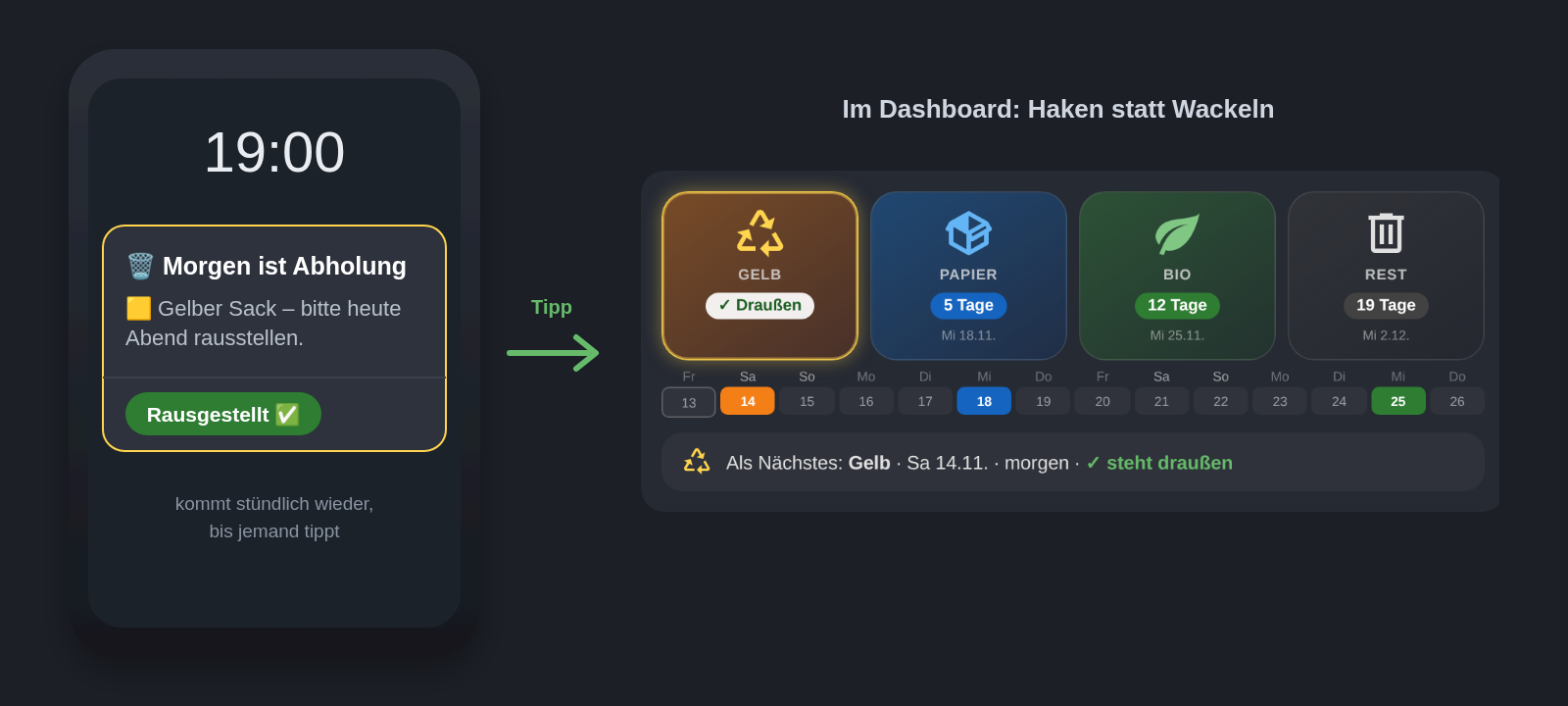
Und im Dashboard sieht man es auch: Mit einem Datums-Helfer Müll rausgestellt (Helfer → Datum und/oder Uhrzeit, nur Datum) merkt sich Home Assistant den Tipp. Die Tonne von morgen hört dann auf zu wackeln, ihre Pille wird zu „✓ Draußen“, und unten steht „✓ steht draußen“. Ein Blick genügt – ohne nachzufragen, wer es schon erledigt hat.
Im Blueprint unter Erinnern, bis jemand „Rausgestellt“ tippt: Wiederholen, bis bestätigt einschalten, den Helfer auswählen – und wer mag, trägt den Urlaubsschalter ein, dann bleibt im Urlaub alles still. Ist bei „Nur Handys, die zu Hause sind“ gerade niemand daheim, bekommen alle Bescheid. Die Idee kam von Stefan auf Facebook – danke!
Hat’s geklappt? Wenn dir der Blueprint Zeit spart, freue ich mich über einen Kaffee ☕.
Neue Blueprints zuerst bekommen? Zweimal pro Woche, sonntags und mittwochs, kommt ein neuer Baustein aus unserem Haus – kostenlos per Mail, abbestellen mit einem Klick.
Bonus: die Tonne auf der Pixeluhr
Noch auffälliger als jede Karte: Bei uns zeigt die AWTRIX-Pixeluhr ab dem Vorabend in einer Ecke die Farbe der Tonne, die morgen dran ist – grün heißt Bio. Am Abholtag blinkt sie morgens. Man sieht es im Vorbeigehen, ganz ohne Handy.
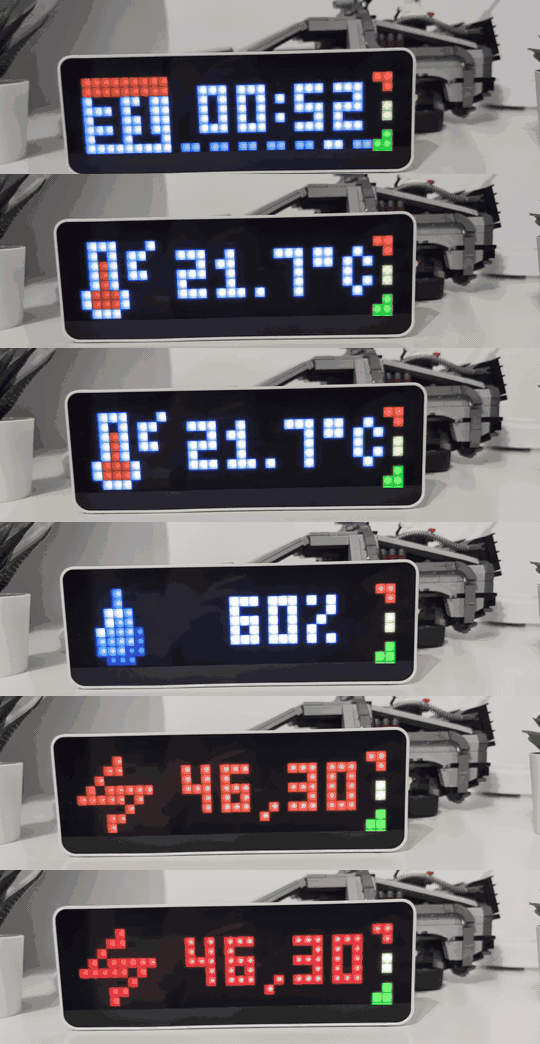
- Die Uhr: eine Ulanzi TC001 Pixeluhr* mit der kostenlosen AWTRIX-Firmware.
- Die Müll-Ampel importieren:
Sie nutzt denselben Abfallkalender wie die Karte oben. - Wie man die Uhr einrichtet und mit Home Assistant verbindet, steht im AWTRIX-Beitrag.
Passend dazu: Waschmaschine meldet, wenn sie fertig ist · Welcher Sensor ist still? Leere Batterien finden
Gefällt dir das?
Karte und Blueprint sind kostenlos. Wenn dir die Tonne ab jetzt nicht mehr durchrutscht, freue ich mich über einen Kaffee:

* Affiliate-Links: Kaufst du darüber, bekomme ich eine kleine Provision – für dich ändert sich am Preis nichts. Als Amazon-Partner verdiene ich an qualifizierten Verkäufen.

